
Hoe houd ik mijn goede voornemens bij?
Kort antwoord
Zet je goede voornemens op een lijstje en houd ze bij met één knop, zoals Vandaag gedaan of + 1; Vlijstje stelt bij elk voornemen een passende teller voor. Je kunt het lijstje delen, maar anderen kunnen alleen meekijken. Maak het via Lijstje maken en dan Goede voornemens.
Meer sporten, minder suiker, sparen voor een reis? Op een lijstje met goede voornemens zet je je doelen op een rij. Bijhouden gaat met één knop per voornemen. Zo zie je hoe het gaat, ook na januari.
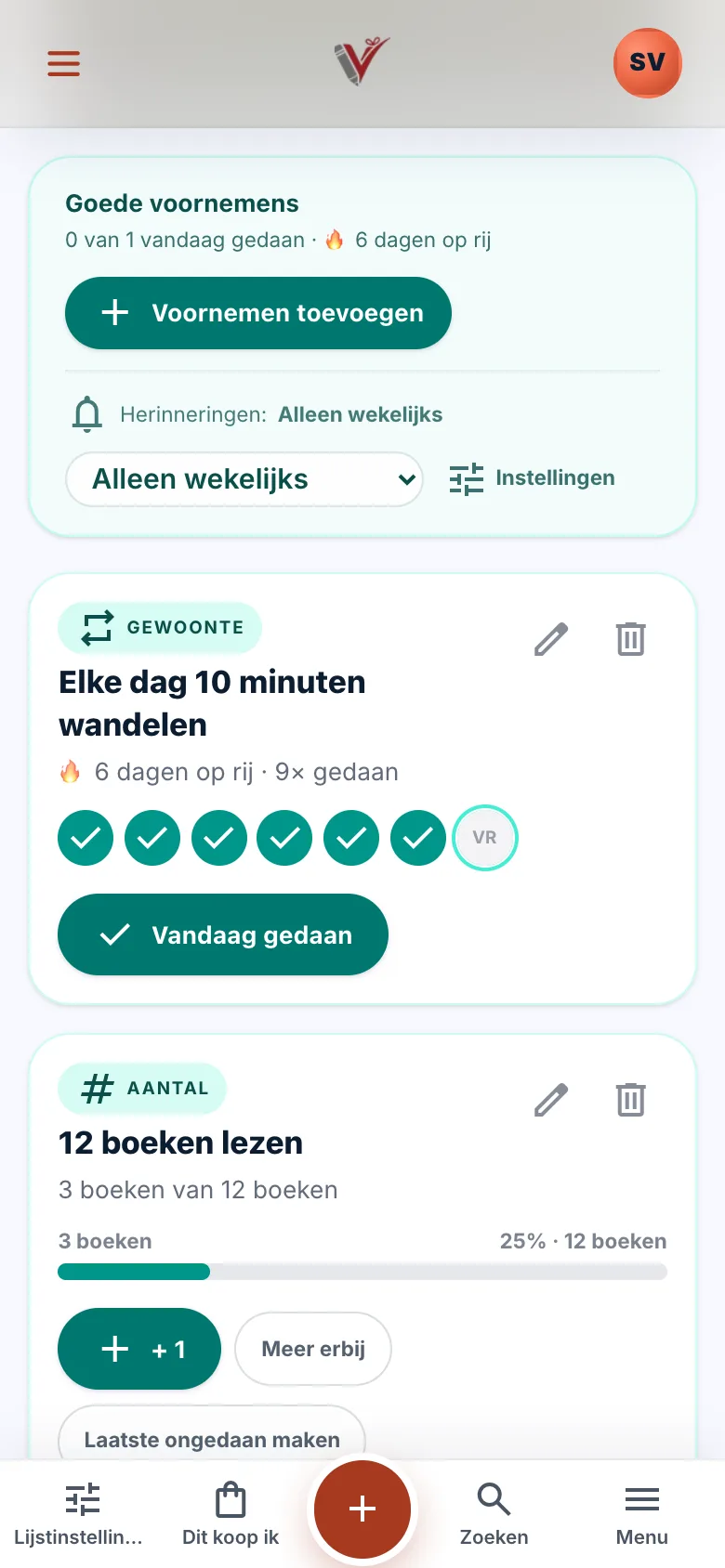
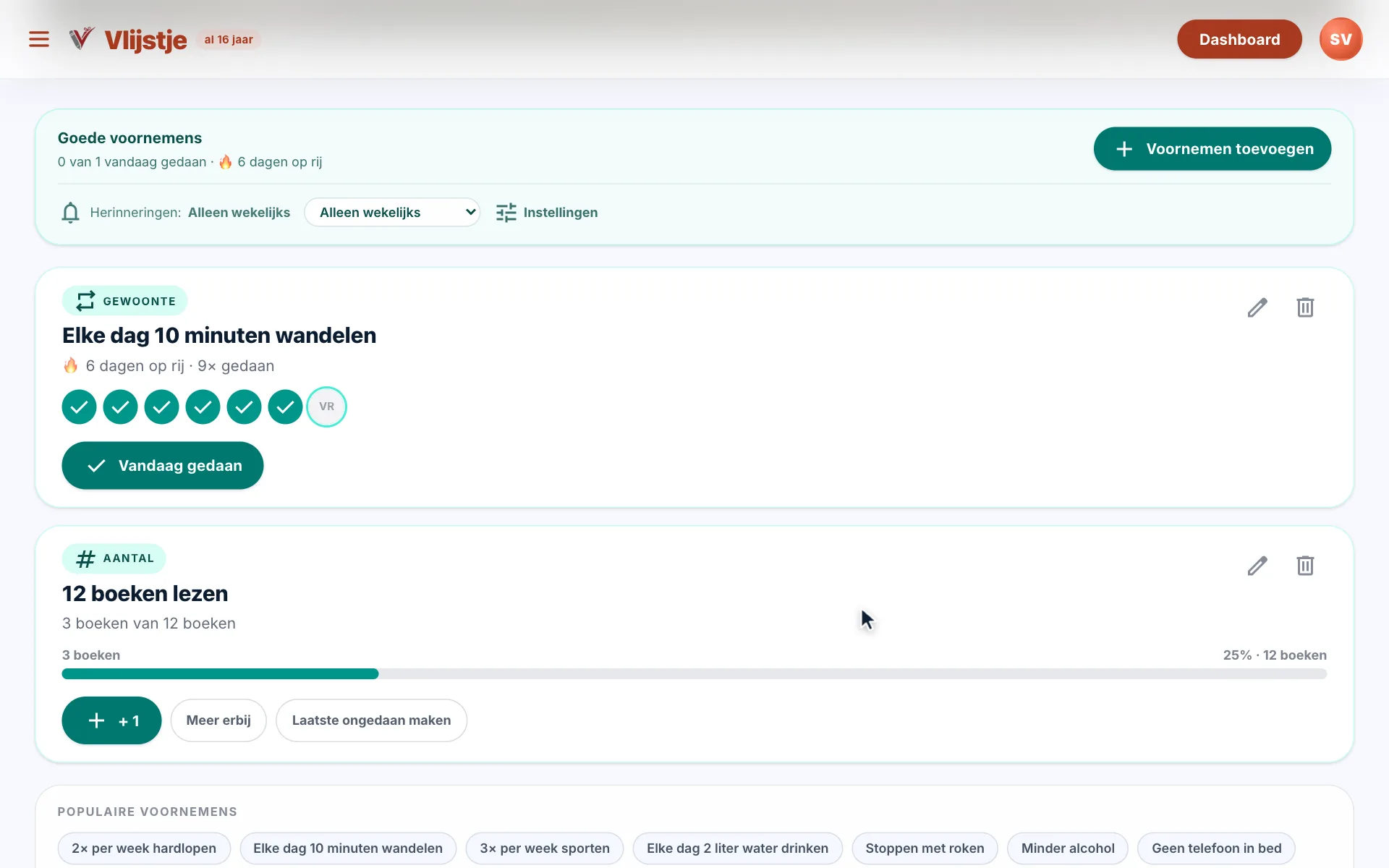
- Open je lijstje en tikklik op Voornemen toevoegen.
- Typ bij Wat neem je je voor? je voornemen, bijvoorbeeld "2× per week hardlopen".
- Kijk of de Soort doel klopt en tikklik op Opslaan.
- Gedaan? TikKlik bij je voornemen op Vandaag gedaan.
Zo maak je je lijstje
- TikKlik op je overzicht (dashboard) op Lijstje maken en kies Goede voornemens.
- Geef je lijstje een titel, bijvoorbeeld "Goede voornemens 2027".
- TikKlik op Voeg je eerste voornemen toe. Je komt op je nieuwe lijstje.
Staat er een jaartal in de titel, dan wordt dat de jaargang van je lijstje. Bovenaan staat dan bijvoorbeeld "Dag 18 van 2027". Zonder jaartal krijgt een lijstje dat je in november, december of januari maakt vanzelf het nieuwe jaar; daarbuiten is het een doorlopende doelenlijst. Je past de jaargang aan in de instellingen van je lijstje, bij Jaargang. Meer over het aanmaken lees je in Lijstje maken.
Voornemens toevoegen
Kies Voornemen toevoegen en typ wat je wilt bereiken. Vlijstje stelt zelf een Soort doel voor. Klopt die niet, kies dan een andere. Weet je nog niet wat? Onder Populaire voornemens staan voorbeelden.
| Soort doel | Voorbeeld | Bijhouden met |
|---|---|---|
| Gewoonte | 2× per week hardlopen | Vandaag gedaan |
| Stoppen | Niet roken | Vandaag gelukt of Vandaag niet |
| Aantal | 12 boeken lezen | + 1 |
| Bedrag | € 2.500 sparen | Bedrag erbij |
| Meting | Van 82 naar 75 kg | Voortgang bijwerken |
| Eenmalig | Rijbewijs halen | Gehaald |
| Deadline | Halve marathon op 14 april | Gehaald |
| Vrij | Meer tijd met familie | Update schrijven |
Vergeten bij te werken? Met Gisteren alsnog zet je het vinkje van gisteren alsnog. Per voornemen zie je je voortgang, zoals hoeveel dagen op rij het je lukt.
Delen en privé
Je kunt je lijstje delen, bijvoorbeeld met een vriend die je aanmoedigt. Wie de link heeft, kan meekijken. Bezoekers kunnen niet meedoen of iets bijwerken. Op het lijstje zelf staat geen knop Delen: tikklik op je overzicht bij het lijstje op de drie puntjes en kies Delen. Zie Lijstje delen.
Is een voornemen alleen voor jou? Zet bij dat voornemen Zichtbaar voor bezoekers uit. Bij de soorten Stoppen en Meting staat dat al standaard uit.
Herinneringen per e-mail
Vlijstje stuurt je af en toe een herinnering, vooral als een voornemen stilvalt. Nooit meer dan één mail per dag. In de mail werk je je voortgang meteen bij met een knop, zonder in te loggen.
Bovenaan je lijstje kies je bij Herinneringen: hoe vaak je mails wilt: Dagelijks waar nodig, Alleen wekelijks, Alleen mijlpalen of Nooit.
Goed om te weten
- Een lijstje met goede voornemens blijft zo'n lijstje. Je kunt het achteraf niet omzetten in een ander soort lijstje.
- Dromen zonder planning, zoals ooit naar Japan, passen beter op een bucketlist.
Veelgestelde vragen
Moet mijn lijstje over één jaar gaan?
Nee. Maak de Jaargang leeg in de instellingen van je lijstje. Dan is het een doorlopende doelenlijst.
Kunnen anderen mijn voornemens zien?
Alleen wie de link heeft. Voornemens waarbij Zichtbaar voor bezoekers uit staat, zie alleen jij. Wil je het hele lijstje voor jezelf houden? Zet het in de instellingen van je lijstje op Alleen ik. Zie Wie ziet mijn lijstje?.
Kunnen vrienden meedoen of mij aanmoedigen?
Nee. Bezoekers kunnen alleen kijken.
Hoe zet ik de herinneringsmails uit?
Kies bovenaan je lijstje bij Herinneringen: voor Nooit. Je kunt dit ook aanpassen via de links onderaan een herinneringsmail.
Ik heb per ongeluk op de knop gedrukt. Hoe maak ik dat ongedaan?
Bij een gewoonte, een stoppen-doel of een eenmalig doel tikklik je nog een keer op dezelfde knop. Bij een aantal, bedrag of meting kies je Laatste ongedaan maken.
Bijgewerkt op 2 oktober 2026 Dit artikel als Markdown (voor AI-assistenten)
Verder lezen
- Bucketlist Een bucketlist is je eigen avontuurboek met dromen en doelen, verdeeld in hoofdstukken zoals Reizen en Avontuur. Heb je een doel gehaald, dan krijgt het een stempel. Je start een bucketlist op je overzicht bij Begin een nieuw lijstje, en voegt doelen toe met Doel toevoegen.
- Lijstje delen Open je lijstje en kies Delen. Je stuurt de link via WhatsApp, sms of e-mail, kopieert hem, of maakt een QR-code. Wie de link heeft, kan je lijstje bekijken en cadeaus afstrepen, zonder account.
- Meldingen en e-mails Je krijgt een mail of pushmelding bij onder meer vragen over je cadeaus, aanmeldingen voor je feestje en wijzigingen aan cadeaus die jij koopt, maar nooit als iemand iets van jouw lijstje afstreept. Zet meldingen per onderwerp uit in Mijn profiel bij Meldingen, of via de link onderaan een mail.
- Lijstje maken Ga naar je overzicht, kies Lijstje maken en kies de soort lijstje (bij een verlanglijstje ook de gelegenheid) en daarna Volgende. Geef je lijstje een titel, kies wie het mag zien en kies Voeg je eerste cadeau toe. Uiterlijk en extra opties stel je later in.
Alle onderwerpen
Staat je antwoord er niet bij?
Bekijk de veelgestelde vragen of stuur ons een bericht. We helpen je graag.
Probeer het zelf
Maak gratis je eigen lijstje. Je familie en vrienden hebben geen account of app nodig.
Maak gratis je lijstje