
Hoe werkt een kinderfeestje met uitnodiging?
Kort antwoord
Een kinderfeestje met uitnodiging is een verlanglijstje met een digitale uitnodigingskaart erbij. Ouders melden hun kind zonder account aan en zien daaronder het lijstje. Maak het via Lijstje maken en Kinderfeestje met uitnodiging, en kies daarna Uitnodiging maken.
Geef je een kinderfeestje? Dan maak je in één keer een digitale uitnodiging én een verlanglijstje. Ouders openen de link, zien eerst de kaart en laten meteen weten of hun kind komt. Daaronder staat het lijstje met cadeauwensen.
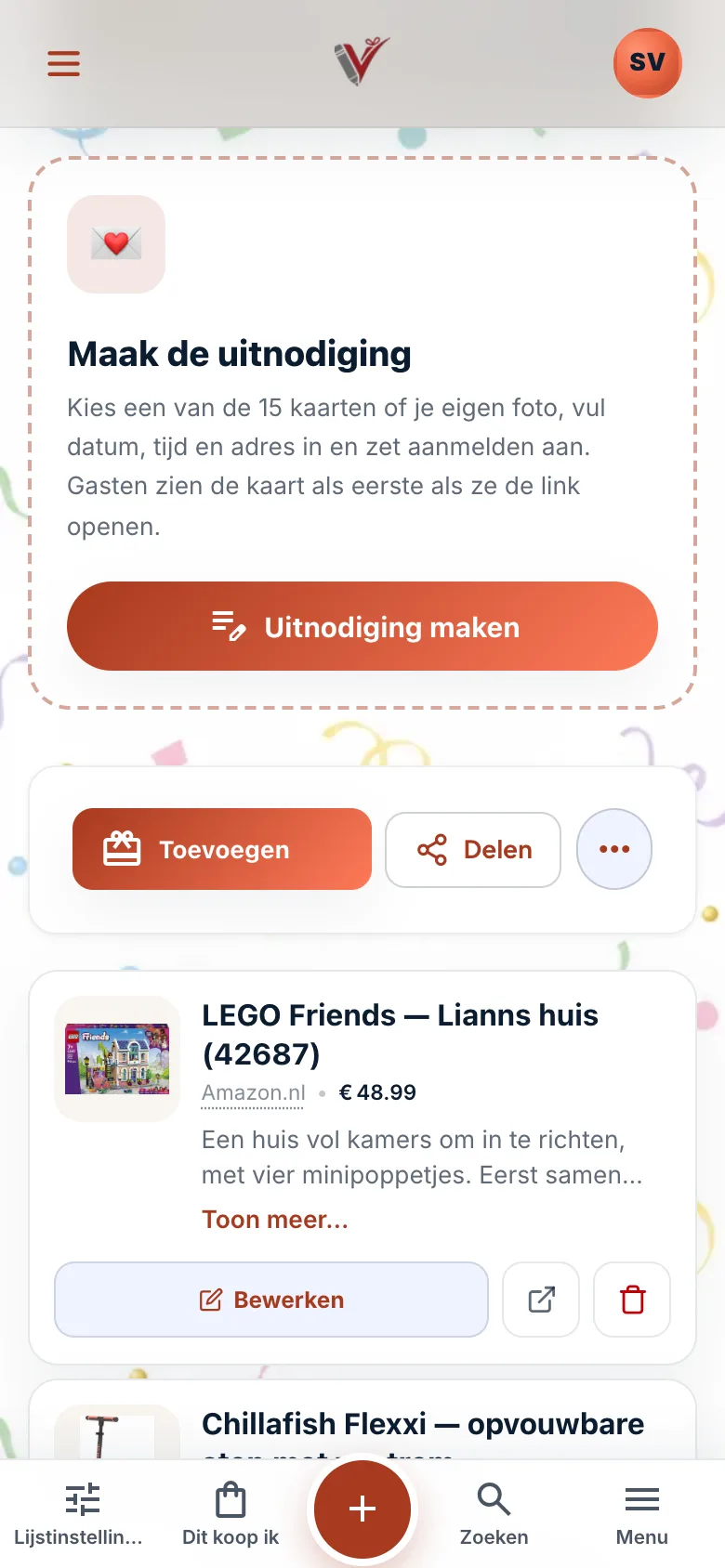
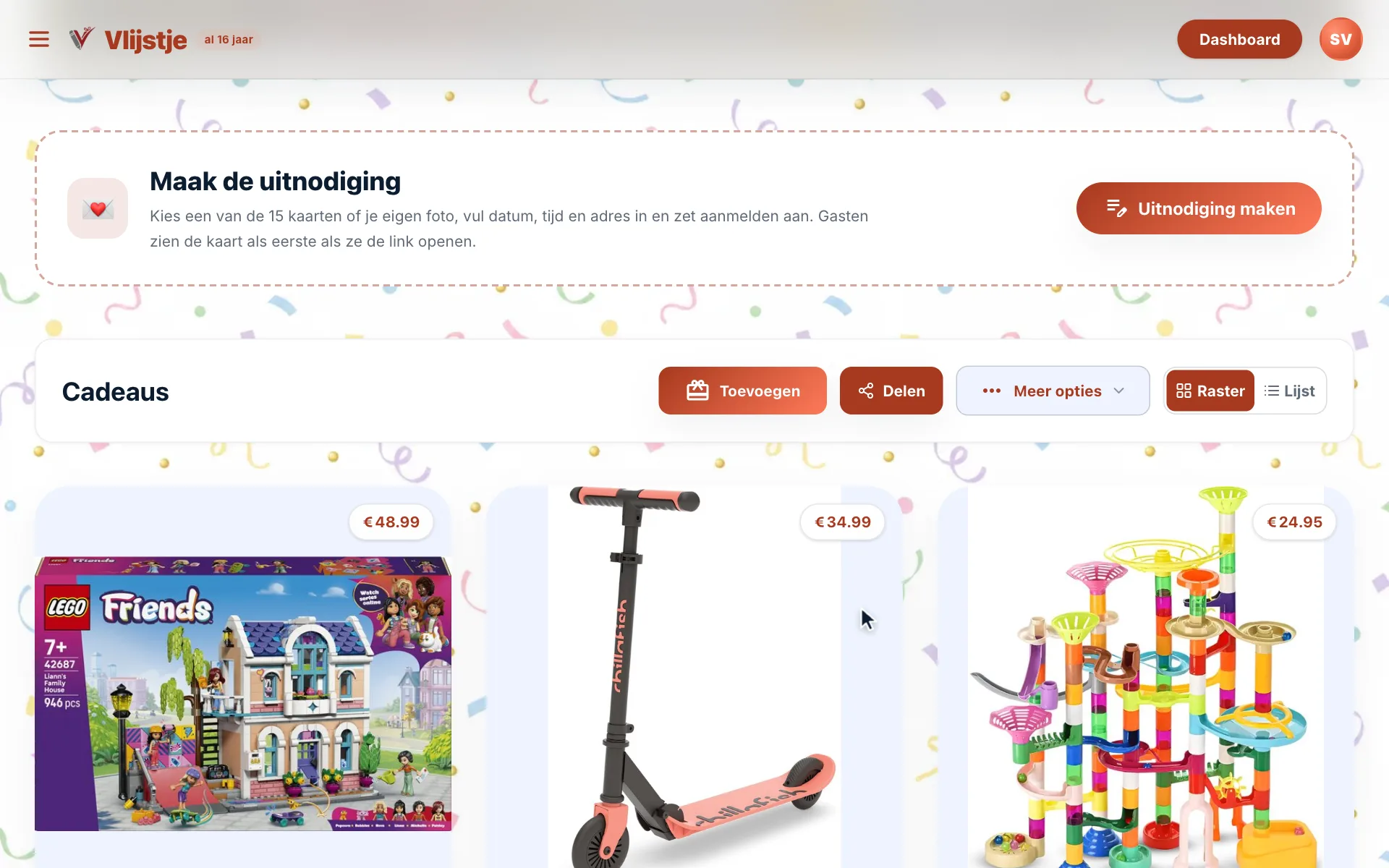
- Open je kinderfeestje en tikklik op Uitnodiging maken.
- Houd Met aanmelden aan en tikklik op Kies een kaart.
- TikKlik op een kaart die je mooi vindt, bijvoorbeeld Dino-avontuur.
- Vul bij Het feestje de Datum, de begintijd bij Van en het Adres in.
- TikKlik op Opslaan en bekijken.
Zo maak je het feestje aan
- TikKlik op je overzicht (dashboard) op Lijstje maken en kies Kinderfeestje met uitnodiging. Bij Begin een nieuw lijstje heet het Kinderfeestje.
- Geef het een titel, bijvoorbeeld "Feestje van Sem (6 jaar)", en tikklik op Feestje aanmaken.
- Bovenaan je lijstje staat nu Maak de uitnodiging. Maak de uitnodiging zoals hierboven.
Meer over het aanmaken lees je in Lijstje maken. Cadeaus zet je erop zoals bij elk verlanglijstje, zie Cadeau toevoegen.
Wat er op de uitnodiging staat
- De kaart: kies een van de kaarten voor kinderfeestjes of gebruik Eigen foto of kaart. Titel, tekst, lettertype en kleuren kies je zelf.
- Het feestje: Naam van de jarige, de leeftijd, Datum (verplicht), begin- en eindtijd, locatie en adres. Bij Na afloop kies je of ouders hun kind ophalen of dat jullie de kinderen thuisbrengen.
- Aanmelden: zet aan wat je wilt weten, zoals of kinderen mee-eten, wie ophaalt, een telefoonnummer of een e-mailadres. Naar allergieën en dieetwensen vragen we altijd. Met Aanmelden vóór zet je een uiterste datum.
De datum van het feestje wordt ook de datum van je lijstje.
Wat ouders doen
Ouders hebben geen account nodig. Ze openen de link en zien eerst de kaart. Ze kiezen Ik kom! of Ik kan helaas niet en vullen de Naam van je kind in. Met Nog een kind aanmelden melden ze ook een broertje of zusje aan. Zie Aanmelden voor een feestje.
Onder de uitnodiging staat het verlanglijstje. Een cadeau afstrepen werkt zoals op elk verlanglijstje, zie Cadeau afstrepen. Ouders die hun e-mailadres invullen, krijgen een bevestiging. Komt hun kind, dan krijgen ze ook jouw updates en de dag voor het feestje een herinnering.
Gasten beheren
Op je lijstje staat een kaart met de stand, zoals "3 komen". Via Feestje beheren zie je wie er komt, met eventuele allergieën en wie ophaalt. Liet iemand het je persoonlijk weten? Zet die gast er zelf bij met Gast toevoegen. Met Feestlijst printen heb je alles op papier, en je kunt alle gasten een bericht sturen. Zie Gasten van je feestje.
Met Stuur mij een melding bij elke aanmelding of vraag krijg je een bericht als iemand zich aanmeldt. Die staat standaard aan.
Goed om te weten
- Telefoonnummers, e-mailadressen, adressen en dieetwensen worden 30 dagen na het feest automatisch gewist.
- Er passen maximaal 250 aanmeldingen op één lijstje.
- Na de datum van het feestje kan niemand zich meer aanmelden.
- Wil je de kaart even niet laten zien? Zet Uitnodiging tonen aan gasten uit. Uitnodiging verwijderen wist de kaart met alle aanmeldingen, updates en vragen; je lijstje blijft bestaan.
Veelgestelde vragen
Hebben ouders een account nodig om hun kind aan te melden?
Nee. Aanmelden kan zonder account. Wil een ouder ook een cadeau afstrepen, dan kan dat zonder account met Alleen afstrepen en een naam.
Ik heb al een verlanglijstje voor mijn kind. Moet ik een nieuw lijstje maken?
Nee. Bij een gewoon verlanglijstje kun je ook een uitnodiging toevoegen. Kies dan bij Soort feest voor Kinderfeestje. Zie Uitnodiging toevoegen. Bij een beheerd lijstje kan dat niet.
Hoe deel ik de uitnodiging?
Via Feestje beheren, met Deel via WhatsApp of Kopieer link. Het is dezelfde link als die van je lijstje: wie hem opent, ziet eerst de kaart.
Kan ik de uitnodiging later nog aanpassen?
Ja. TikKlik op je lijstje op Uitnodiging bewerken. Bestaande aanmeldingen blijven staan.
Hoe zie ik hoe de uitnodiging eruitziet voor ouders?
TikKlik op je lijstje op Bekijk als gast.
Bijgewerkt op 2 oktober 2026 Dit artikel als Markdown (voor AI-assistenten)
Meer weten voordat je begint? Lees hoe je een verlanglijstje voor je kind maakt.
Verder lezen
- Aanmelden voor een feestje Open de link die je kreeg: de uitnodiging opent vanzelf. Kies Ik kom! of Ik kan helaas niet, vul de naam in, beantwoord de vragen en kies Aanmelden (of Versturen); een account is niet nodig. Daarna zie je het verlanglijstje met de cadeaus die nog vrij zijn.
- Gasten van je feestje Open je lijstje en kies in de kaart Uitnodiging de knop Gasten beheren (bij een kinderfeestje heet de knop Feestje beheren). Daar zie je wie komt en wie niet, zet je zelf gasten erbij, stuur je iedereen een update en beantwoord je vragen.
- Uitnodiging toevoegen Open je lijstje en kies in de balk Nodig je gasten uit de knop Uitnodiging toevoegen, of kies het in het menu Meer opties. Kies de soort feest en een kaart, en vul datum, tijd en adres in. Gasten zien dan eerst de uitnodiging en laten zonder account weten of ze komen.
- Verlanglijstje Een verlanglijstje is je lijstje met cadeauwensen, voor je verjaardag, Sinterklaas, kerst of zomaar. Je deelt de link en gasten strepen af wat ze kopen, zodat niemand dubbel koopt en jij niet ziet wie wat koopt. Je maakt er een met Lijstje maken en dan Verlanglijstje.
Alle onderwerpen
Staat je antwoord er niet bij?
Bekijk de veelgestelde vragen of stuur ons een bericht. We helpen je graag.
Probeer het zelf
Maak gratis je eigen lijstje. Je familie en vrienden hebben geen account of app nodig.
Maak gratis je lijstje