
Hoe maak ik een QR-code van mijn lijstje?
Kort antwoord
Open je lijstje, kies Delen en dan QR-code. Kies een stijl, een kleur en eventueel een icoon in het midden, en kies Download QR-code. Wie de code scant met de camera van zijn telefoon, komt meteen op je lijstje.
Een QR-code is handig op papier: op een uitnodiging, een geboortekaartje of een trouwkaart. Je gasten scannen de code met de camera van hun telefoon en zien direct je lijstje. Je maakt de code in Vlijstje zelf. Je hebt er geen andere app voor nodig.
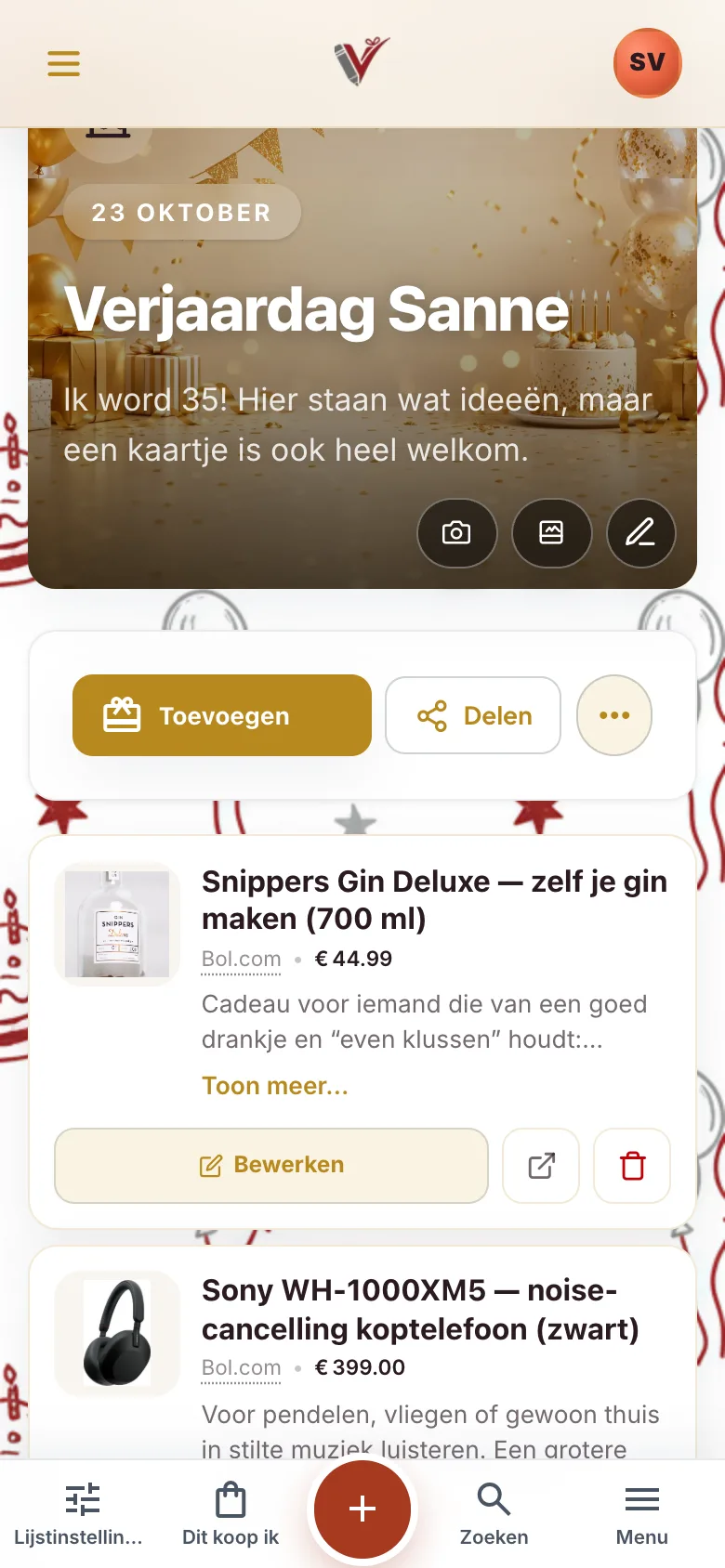
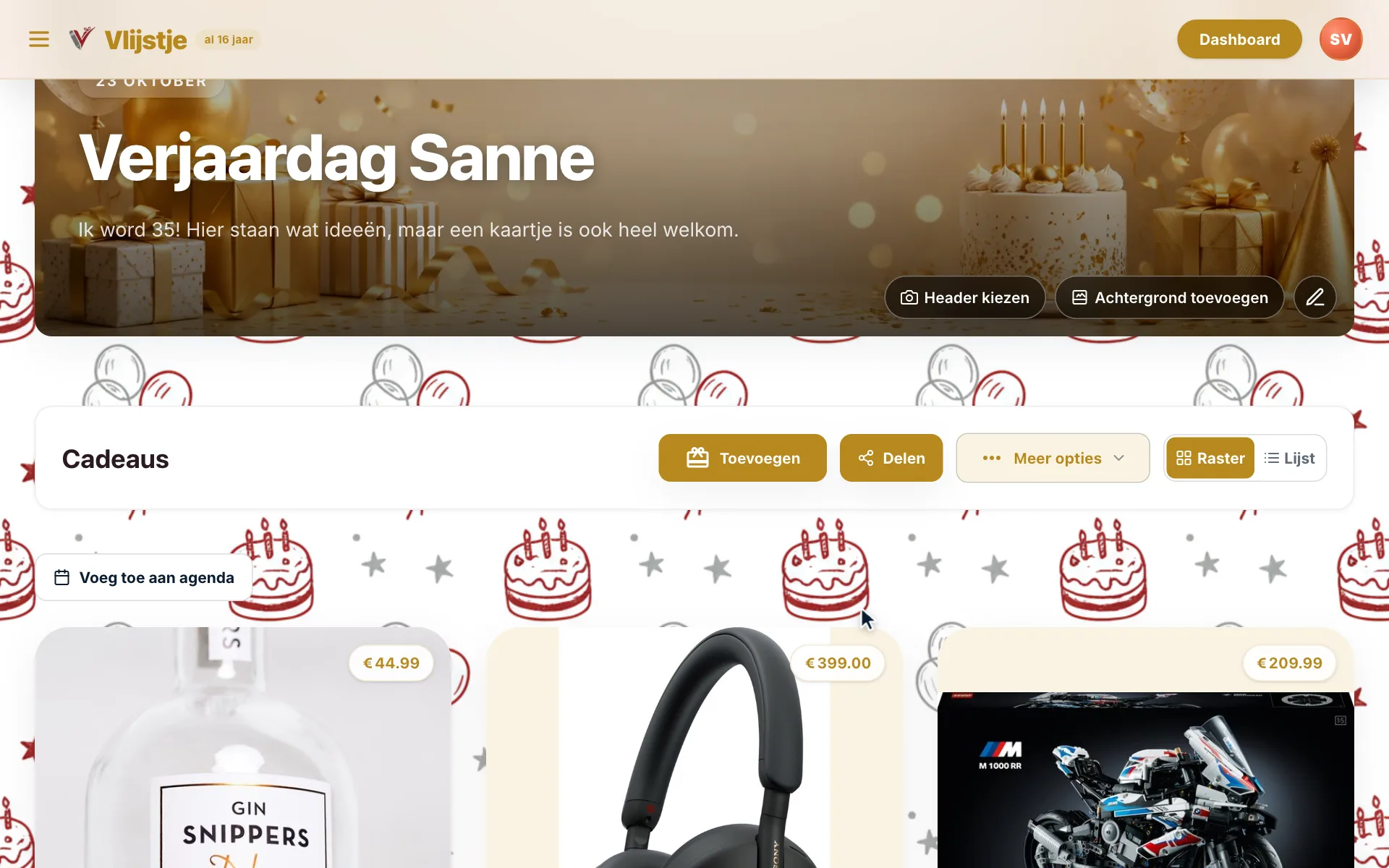
- Open je lijstje en tikklik op Delen.
- Kies QR-code.
- Kies bij Stijl een vorm, bijvoorbeeld Rondjes.
- Kies eventueel bij Icoon in het midden een plaatje, zoals een taart.
- TikKlik op Download QR-code.
Zo pas je de QR-code aan
In het venster QR-code voor jullie lijstje zie je meteen een voorbeeld van je code. Daaronder staat de link waar de code naartoe gaat. Je kiest:
- Stijl: de vorm van de puntjes. Kies uit Afgerond, Stijlvol, Rondjes of Vierkant.
- Kleur: bijvoorbeeld Klassiek zwart, Vlijstje, Bruiloft goud of Rozerood. Er staat al een kleur klaar die bij je lijstje past.
- Icoon in het midden: een plaatje dat bij je lijstje past, zoals ringen bij een bruiloft of een taart bij een verjaardag. Met Geen icoon haal je het weer weg.
- Bestandsformaat: kies PNG (foto, voor WhatsApp/Instagram) om de code te versturen of op je telefoon te bewaren. Kies SVG (vector, voor druk/kaart) voor een drukker of een kaartje: die blijft scherp, ook als hij groot wordt afgedrukt. JPEG kan ook.
TikKlik daarna op Download QR-code. Het bestand komt bij je downloads. De naam begint met vlijstje- en eindigt op -qr, bijvoorbeeld vlijstje-verjaardag-sanne-qr.png. Met Sluiten ga je terug naar je lijstje.
Waar komen je gasten terecht?
De QR-code bevat de gewone link van je lijstje. Wie scant, ziet dus hetzelfde als met de link: je cadeaus en de knop om af te strepen. Een account is niet nodig.
- Staat je lijstje op Met geheime vraag? Dan beantwoorden gasten eerst je vraag.
- Staat je lijstje op Alleen ik? Dan kan niemand anders het openen, ook niet met de QR-code. Als je dan op Delen tiktklikt, vraagt Vlijstje eerst of je de zichtbaarheid wilt aanpassen. Zie Wie ziet mijn lijstje?.
- Heeft je lijstje een uitnodiging? Dan zien gasten eerst de uitnodiging en daaronder je lijstje. Zie Uitnodiging toevoegen.
Je kunt gewoon cadeaus blijven toevoegen of weghalen. De QR-code wijst naar je lijstje, dus gasten zien altijd de nieuwste versie.
Veelgestelde vragen
Kan ik ook een QR-code maken van een checklist of boodschappenlijst?
Nee. De knop QR-code staat in het menu Delen van een lijstje met cadeaus en van een wie-neemt-wat-mee-lijst. Bij een checklist, boodschappenlijst, stemlijst, bucketlist, receptenlijst, goede-voornemenslijst en een lijstgroep is er geen QR-code-knop.
Waarom zie ik de knop Delen niet?
Op een leeg lijstje is Delen nog verborgen. Zet er eerst een cadeau op. Zie ook Lijstje delen.
Is een code met een icoon in het midden nog goed te scannen?
Ja. Vlijstje maakt de code zo dat een stukje mag ontbreken. Het icoon in het midden zit het scannen dus niet in de weg.
Zie ik hoeveel mensen de QR-code hebben gescand?
Niet apart. Een bezoek via de QR-code telt wel mee in hoe vaak je lijstje is bekeken. Zie Hoe vaak bekeken?.
Waar vind ik het bestand na het downloaden?
In de map met downloads van je telefoon of computer. Zoek op een bestand dat begint met vlijstje- en eindigt op -qr.
Bijgewerkt op 2 oktober 2026 Dit artikel als Markdown (voor AI-assistenten)
Meer weten voordat je begint? Een verlanglijstje met QR-code.
Verder lezen
- Lijstje delen Open je lijstje en kies Delen. Je stuurt de link via WhatsApp, sms of e-mail, kopieert hem, of maakt een QR-code. Wie de link heeft, kan je lijstje bekijken en cadeaus afstrepen, zonder account.
- Link aanpassen Ja: open de Lijstinstellingen, pas bij Link & code de Eigen link en de Unieke code aan en kies Opslaan. Let op: de oude link en een al gedrukte QR-code werken daarna niet meer.
- Wie ziet mijn lijstje? Dat kies je zelf in de Lijstinstellingen bij Toegang tot het lijstje: Alleen ik, Met geheime link (iedereen met de link) of Met geheime vraag (gasten beantwoorden eerst een vraag). Lijstjes staan nooit in Google en een wachtwoord instellen kan niet.
- Uitnodiging toevoegen Open je lijstje en kies in de balk Nodig je gasten uit de knop Uitnodiging toevoegen, of kies het in het menu Meer opties. Kies de soort feest en een kaart, en vul datum, tijd en adres in. Gasten zien dan eerst de uitnodiging en laten zonder account weten of ze komen.
Alle onderwerpen
Staat je antwoord er niet bij?
Bekijk de veelgestelde vragen of stuur ons een bericht. We helpen je graag.
Probeer het zelf
Maak gratis je eigen lijstje. Je familie en vrienden hebben geen account of app nodig.
Maak gratis je lijstje