
Hoe maak ik een lijstje?
Kort antwoord
Ga naar je overzicht, kies Lijstje maken en kies de soort lijstje (bij een verlanglijstje ook de gelegenheid) en daarna Volgende. Geef je lijstje een titel, kies wie het mag zien en kies Voeg je eerste cadeau toe. Uiterlijk en extra opties stel je later in.
Een nieuw lijstje maak je in twee stappen. Eerst kies je wat voor lijstje het wordt, daarna geef je het een titel. Meteen daarna zet je je eerste cadeau erop.
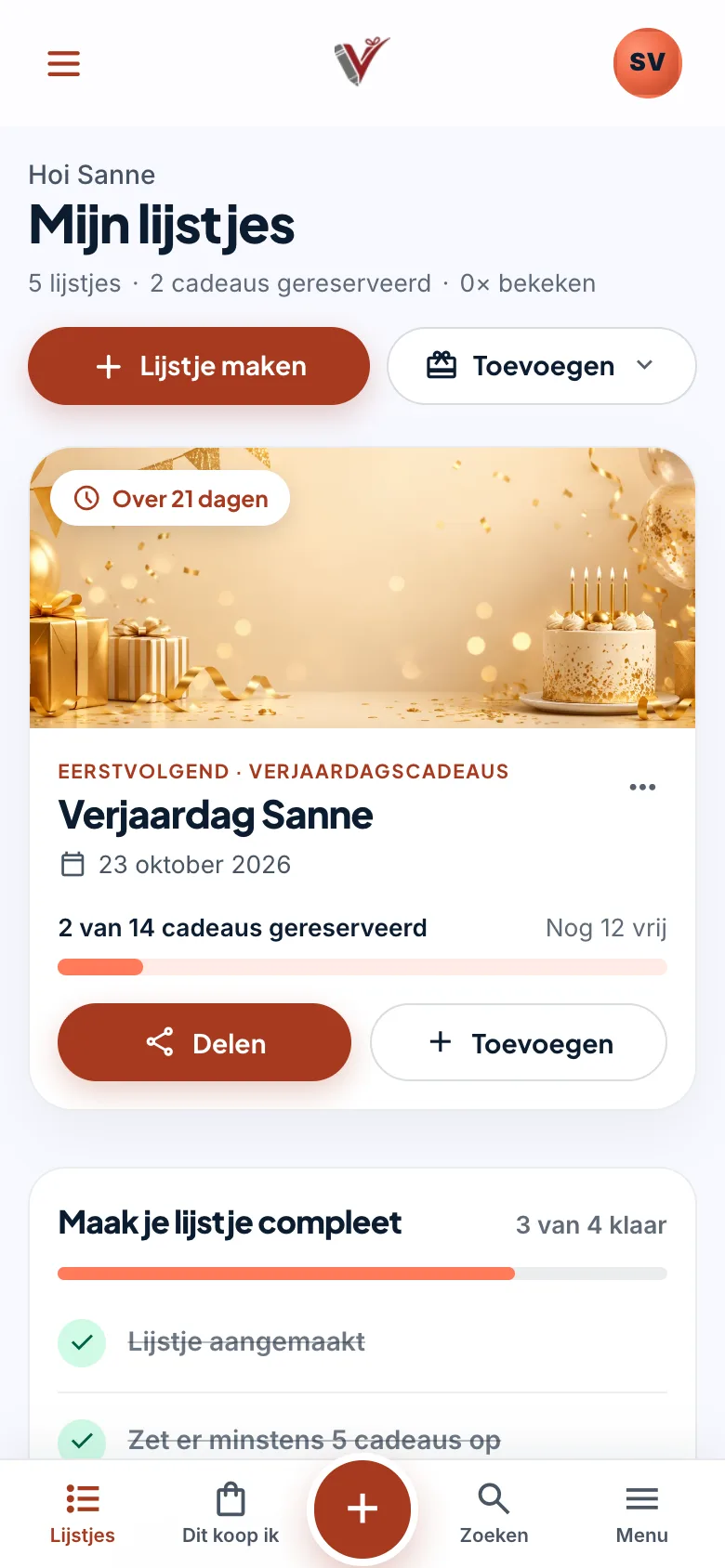
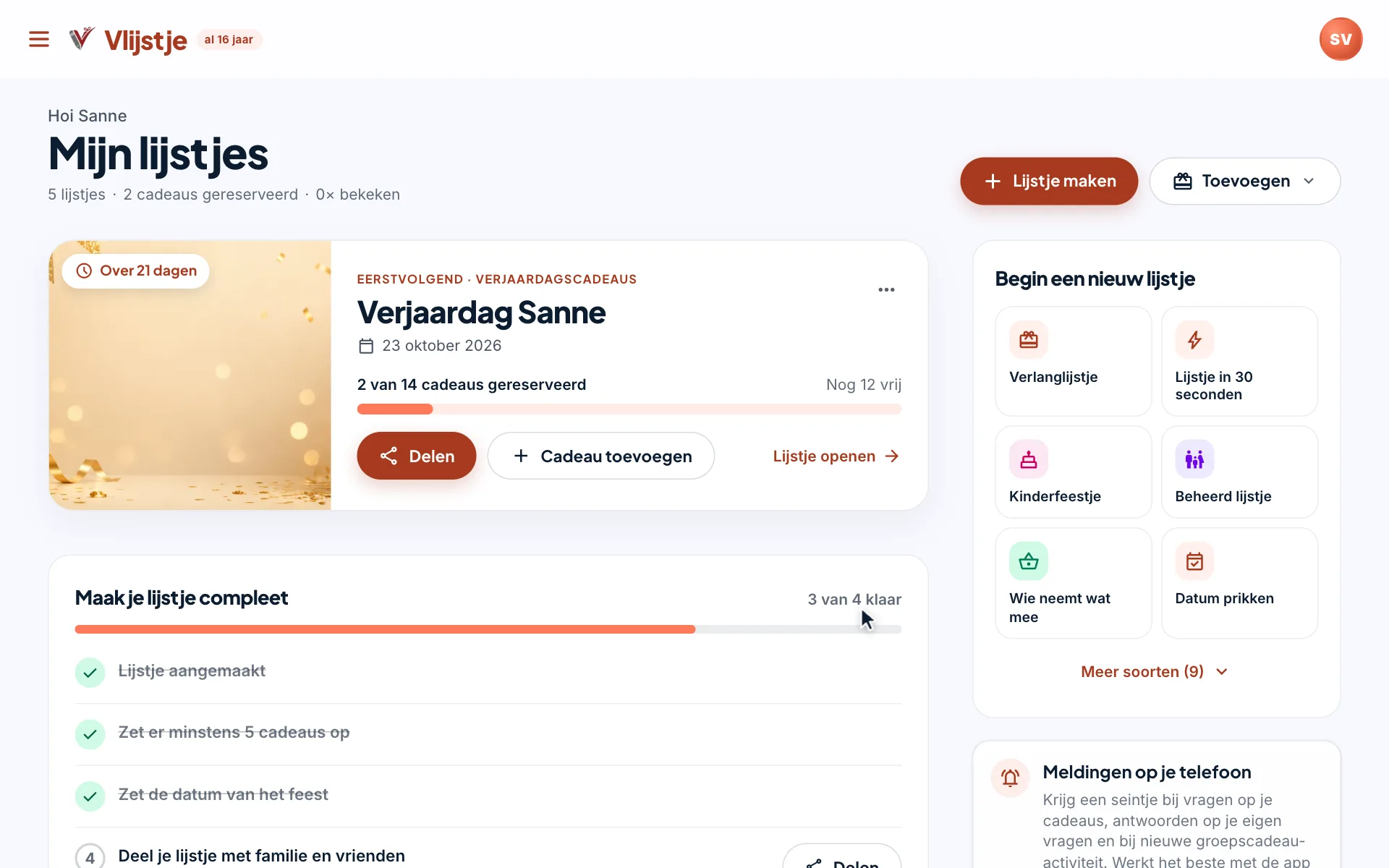
- Ga naar je overzicht en tikklik op Lijstje maken.
- Laat Verlanglijstje aangevinkt en kies bij Type lijstje de gelegenheid, bijvoorbeeld Verjaardag.
- TikKlik op Volgende.
- Vul bij Titel van je lijstje een titel in, bijvoorbeeld "Daan wordt 8".
- TikKlik op Voeg je eerste cadeau toe. Je lijstje is klaar en het venster Cadeau toevoegen gaat open.
Waar begin je een nieuw lijstje?
- Op je overzicht (dashboard): de knop Lijstje maken bovenaan.
- Heb je nog geen lijstje? Dan zie je op je overzicht startkaarten, zoals Mijn verlanglijstje en Een lijstje voor mijn kind.
- Op je overzicht in het blok Begin een nieuw lijstje. Daar staan alle soorten; de rest vind je onder Meer soorten. Kies je hier een soort, dan sla je de eerste stap over.
- Op je telefoon: tik in de onderbalk op de + en kies een soort onder Nieuw lijstje.
Nog geen account? Maak er eerst een, zie Account aanmaken. Of probeer Vlijstje eerst zonder account, zie Eerst testen zonder account.
Stap 1: kies de soort lijstje
| Soort | Waarvoor |
|---|---|
| Verlanglijstje | Je eigen wensen, voor elke gelegenheid. Zie Verlanglijstje. |
| Kinderfeestje met uitnodiging | Een uitnodiging waarop ouders hun kind aanmelden, met het verlanglijstje eronder. Zie Kinderfeestje met uitnodiging. |
| Beheerd lijstje | Een lijstje dat jij beheert voor je kind. Zie Beheerd lijstje (kinderlijstje). |
| Wie neemt wat mee | Verdelen wie wat meeneemt of regelt. Zie Wie neemt wat mee. |
| Checklist | Een afvinklijst met kopjes, bijvoorbeeld voor je vakantie. Zie Checklist. |
| Boodschappenlijst | Samen boodschappen afstrepen in de winkel. Zie Boodschappenlijst. |
| Stemlijst | Een groep laten kiezen. Zie Stemlijst. |
| Goede voornemens | Je doelen voor het jaar bijhouden. Zie Goede voornemens. |
Bij een verlanglijstje kies je onder Type lijstje de gelegenheid: Verjaardag, Bruiloft, Sinterklaas, Kerst, Feestje, Babyshower, Baby (algemeen), Baby (jongen), Baby (meisje), Luxe feest of Verlanglijst (zonder speciale gelegenheid). De gelegenheid bepaalt onder meer de kleuren en de headerfoto. Kies je Babyshower, dan kun je meteen de spelletjes Naam raden en Jongen of meisje aanzetten. Zie ook Babyshower & kraamlijst en Bruiloft & cadeaulijst.
Onderaan staan nog twee kaarten die zelf geen lijstje zijn: Lijstgroep, één link voor meerdere lijstjes (zie Lijstgroep), en Datum prikken (zie Datum prikken).
Een bucketlist, receptenlijst of uitsprakenlijstje maak je niet hier. Die begin je op je overzicht bij Begin een nieuw lijstje, onder Meer soorten. Op je telefoon kan het ook via de +. Zie Bucketlist, Receptenlijst en Uitsprakenlijstje.
Stap 2: titel en toegang
- Titel van je lijstje: verplicht. Je gasten zien deze titel bovenaan.
- Datum (optioneel): de datum van je feest. Op je overzicht tellen we dan af. Na de datum zie je wie wat gaf, zodat je kunt bedanken. Je kunt de datum ook later toevoegen.
- Beschrijving (optioneel): een berichtje voor je gasten.
- Toegang: kies wie je lijstje mag zien. Zie Wie ziet mijn lijstje?.
- Met geheime link (standaard): iedereen die de link heeft.
- Alleen ik: alleen jij.
- Met toegangsvraag: gasten beantwoorden eerst een vraag. Vul dan ook Vraag en Juist antwoord in.
- De link: Vlijstje maakt de link van je lijstje uit de titel. Onder Jouw link wordt: zie je het hele adres. Je kunt het eerste deel aanpassen bij Eigen link (deel 1 van URL). Zie Link aanpassen.
De knop onderaan past zich aan de soort aan. Bij een verlanglijstje heet hij Voeg je eerste cadeau toe, bij een wie-neemt-wat-mee-lijst Voeg je eerste items toe en bij een kinderfeestje Feestje aanmaken.
Bij een beheerd lijstje tikklik je in deze stap op Volgende. Je krijgt dan nog een stap: Beheer instellen. Daar lees je hoe goedkeuren en de geheime kinderlink werken. TikKlik daarna op Voeg je eerste cadeau toe.
Na het aanmaken
- Je komt meteen op je nieuwe lijstje. Bij de meeste soorten gaat ook het venster open om je eerste cadeau of item toe te voegen. Zie Cadeau toevoegen.
- Bij een kinderfeestje zie je eerst de kaart Maak de uitnodiging. TikKlik op Uitnodiging maken en vul de kaart, datum, tijd en het adres in.
- Je krijgt een mail met de link naar je nieuwe lijstje.
- Thema, headerfoto, achtergrond, kleuren en lettertype pas je later aan bij Lijstinstellingen. Zie Lijstinstellingen en Thema en headerfoto.
- Staan er een paar cadeaus op? Deel dan je lijstje. Zie Lijstje delen.
Kun je het later nog veranderen?
Bijna alles: de titel, datum, toegang, link en het uiterlijk. Ook de gelegenheid kun je later wijzigen, bijvoorbeeld van Verjaardag naar Sinterklaas. Je cadeaus blijven dan gewoon staan.
De soort zelf verander je niet meer. Van een checklist maak je dus geen verlanglijstje. Wil je toch een andere soort, maak dan een nieuw lijstje.
Veelgestelde vragen
Hoeveel lijstjes kan ik maken?
Zoveel als je wilt. Er zijn twee uitzonderingen. Met een testaccount maak je één lijstje. En zolang je je e-mailadres nog niet hebt bevestigd, ook. Zie E-mailadres bevestigen.
Ik wil een lijstje voor mijn kind. Welke soort kies ik?
Een gewoon verlanglijstje met de naam van je kind werkt prima. Wil je dat je kind zelf ideeën voorstelt, die jij eerst goedkeurt? Kies dan Beheerd lijstje. Zie Beheerd lijstje (kinderlijstje).
Kan ik een lijstje kopiëren?
Een heel lijstje kopiëren kan niet. Wel kun je een cadeau van een ander lijstje opnieuw gebruiken, zie Cadeau van ander lijstje. Een kant-en-klare checklist neem je over via Checklists.
Kan ik mijn lijstje van een andere site overzetten?
Ja, bijvoorbeeld van lijstje.nl. Je krijgt dan een nieuw lijstje met je cadeaus. Zie Lijstje importeren.
Bijgewerkt op 2 oktober 2026 Dit artikel als Markdown (voor AI-assistenten)
Meer weten voordat je begint? Alles over een verlanglijstje maken.
Verder lezen
- Verlanglijstje Een verlanglijstje is je lijstje met cadeauwensen, voor je verjaardag, Sinterklaas, kerst of zomaar. Je deelt de link en gasten strepen af wat ze kopen, zodat niemand dubbel koopt en jij niet ziet wie wat koopt. Je maakt er een met Lijstje maken en dan Verlanglijstje.
- Cadeau toevoegen Open je lijstje en kies onderaan de ronde + (op de computer: Toevoegen). Typ bij Wat wil je graag? wat je wilt, of plak een link uit een webshop, en kies Toevoegen. Alleen de naam is verplicht; prijs, foto, link en notitie zijn extra.
- Wie ziet mijn lijstje? Dat kies je zelf in de Lijstinstellingen bij Toegang tot het lijstje: Alleen ik, Met geheime link (iedereen met de link) of Met geheime vraag (gasten beantwoorden eerst een vraag). Lijstjes staan nooit in Google en een wachtwoord instellen kan niet.
- Lijstje delen Open je lijstje en kies Delen. Je stuurt de link via WhatsApp, sms of e-mail, kopieert hem, of maakt een QR-code. Wie de link heeft, kan je lijstje bekijken en cadeaus afstrepen, zonder account.
Alle onderwerpen
Staat je antwoord er niet bij?
Bekijk de veelgestelde vragen of stuur ons een bericht. We helpen je graag.
Probeer het zelf
Maak gratis je eigen lijstje. Je familie en vrienden hebben geen account of app nodig.
Maak gratis je lijstje