
Hoe gebruik ik een kant-en-klare checklist?
Kort antwoord
Op Checklists staan kant-en-klare checklists, zoals een inpaklijst voor de vakantie, de vluchttas voor de bevalling of een verhuischecklist. Open er een en kies Deze lijst gebruiken. Je krijgt dan een eigen kopie die je kunt afvinken, aanvullen en delen.
Ga je op vakantie, verhuizen of komt er een baby? Dan hoef je niet zelf alles te bedenken. Op Checklists staan kant-en-klare checklists die je in één keer als je eigen lijstje overneemt.
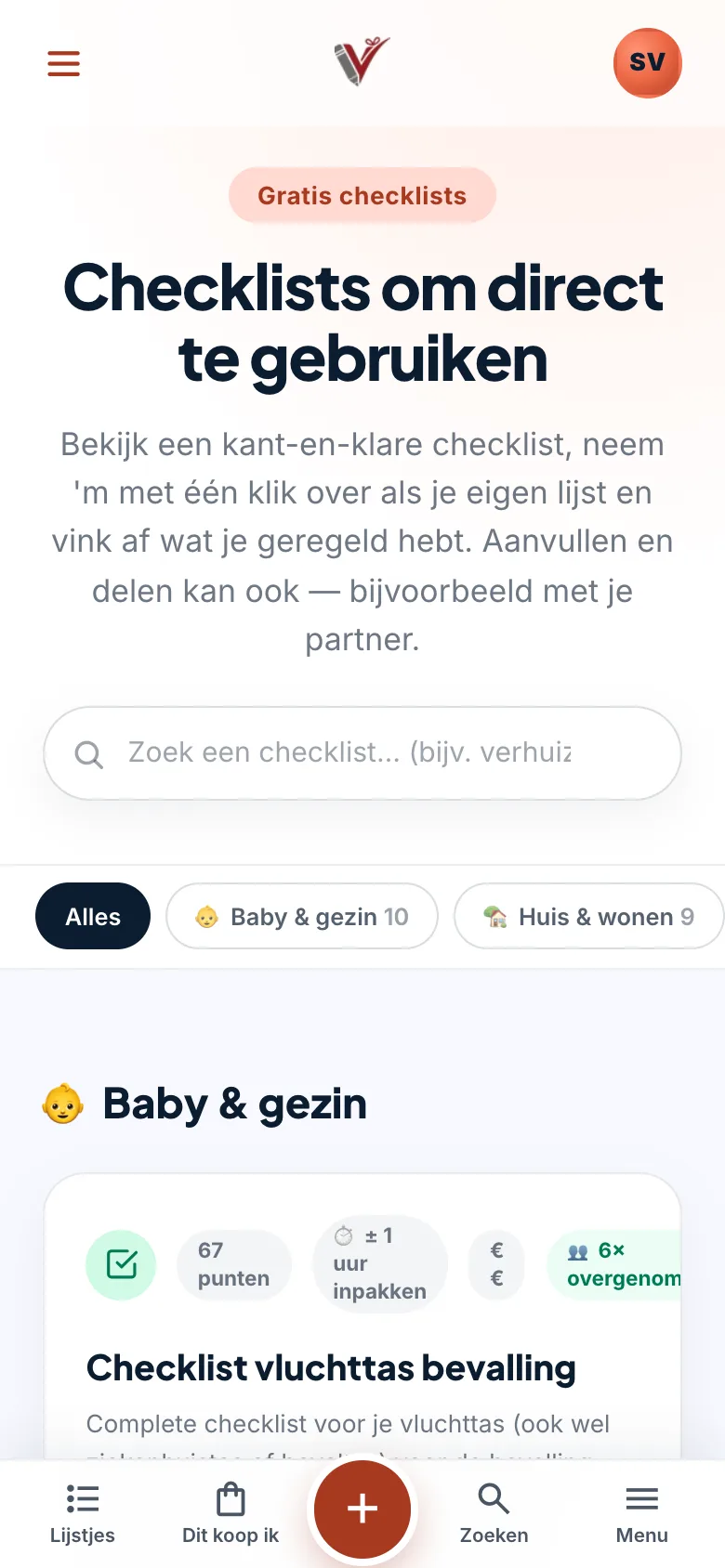
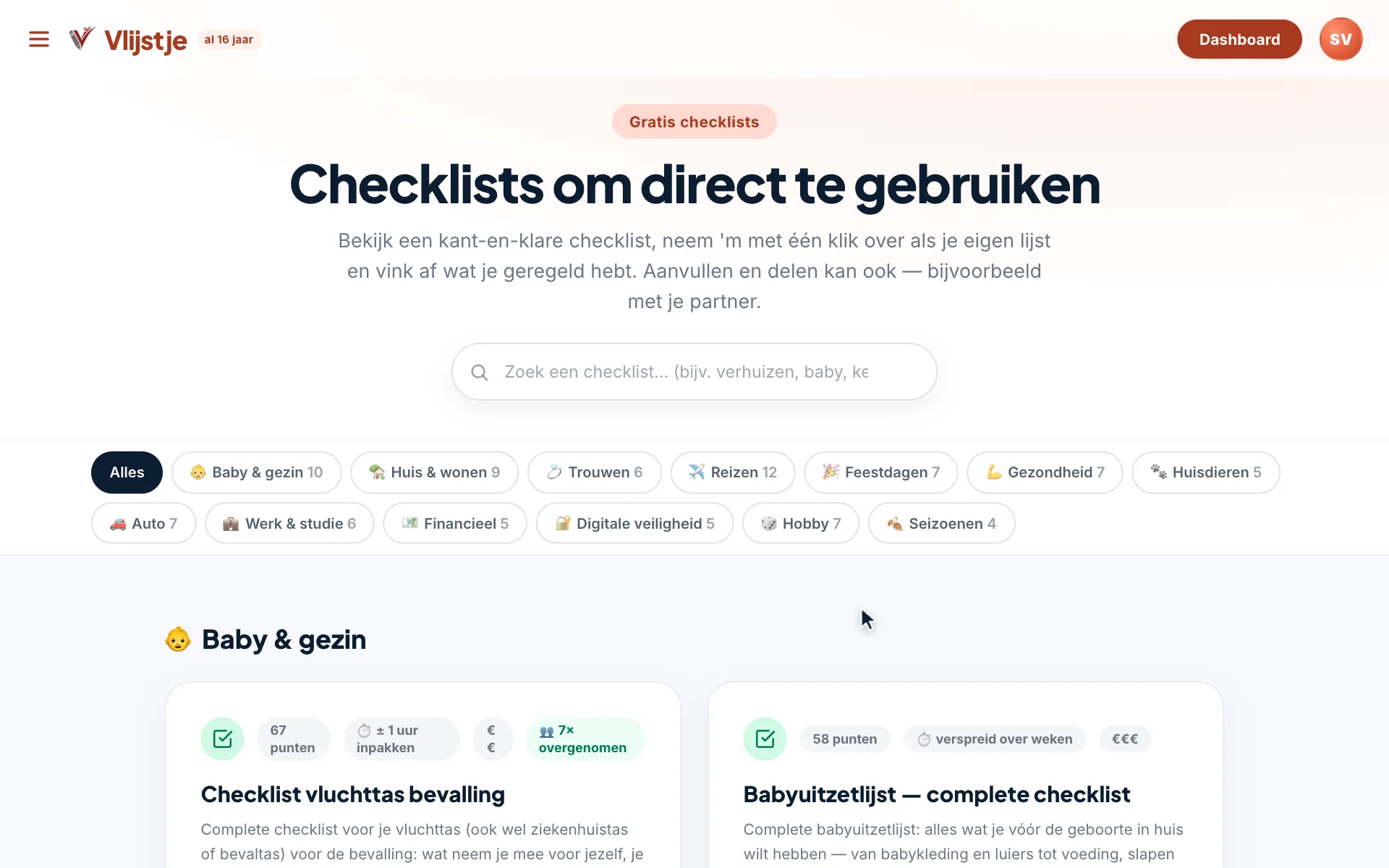
- Open Checklists en zoek een checklist, bijvoorbeeld "vluchttas".
- TikKlik op Bekijk de checklist.
- TikKlik op Deze lijst gebruiken.
- TikKlik op het vakje voor een item dat je al geregeld hebt.
Je vindt de checklists ook in het menu onder Checklists.
Een checklist vinden
- Zoek met het zoekveld, bijvoorbeeld op vakantie, baby of kerst. Of kies bovenaan een onderwerp. Vind je niets? Probeer dan een kortere zoekterm, zoals "verhuis" in plaats van "verhuizen".
- Bij elke checklist zie je hoeveel punten erop staan. Op de checklist zelf zie je soms ook de geschatte tijd, de beste periode, hoe uitgebreid hij is en het budget.
- Eerst rondkijken mag. Je kunt op het voorbeeld al afvinken om het te proberen. Dat wordt niet opgeslagen; met Reset demo begin je opnieuw.
Overnemen als je eigen lijstje
TikKlik op de checklist op Deze lijst gebruiken, of in het overzicht van alle checklists op Direct gebruiken.
- Ben je ingelogd? Dan staat de checklist meteen in je account. Je komt op je eigen kopie, met de melding "De checklist staat nu in jouw account."
- Ben je niet ingelogd? Dan maak je eerst een gratis account. Of kies Eerst testen — zonder account. Daarna wordt de checklist vanzelf overgenomen.
Vink je op het voorbeeld iets af, dan vraagt Vlijstje één keer of je de checklist wilt overnemen: "Zet deze checklist op je eigen naam". Kies Deze lijst gebruiken, of Eerst verder kijken om verder rond te kijken.
Je eigen kopie
Je kopie is een gewone checklist van jou, met dezelfde kopjes en items als het voorbeeld. Je kunt:
- afvinken wat geregeld is;
- items toevoegen, aanpassen of weghalen, en kopjes toevoegen of weghalen;
- het lijstje delen. Alleen mensen met de link kunnen het zien.
Hoe een checklist precies werkt, lees je in Checklist. Delen gaat zoals bij elk lijstje, zie Lijstje delen.
Veelgestelde vragen
Kost een checklist iets?
Nee, de checklists zijn gratis.
Verandert mijn kopie als het voorbeeld wordt aangepast?
Nee. Je kopie is van jou. Wat je afvinkt of aanpast, blijft op jouw lijstje staan, en wijzigingen in het voorbeeld komen er niet op.
Ik kreeg de melding dat ik mijn e-mailadres moet bevestigen.
Tot je je e-mailadres hebt bevestigd, kun je één lijstje hebben. Open de link in de mail van Vlijstje en probeer het daarna opnieuw. Zie E-mailadres bevestigen.
Ik heb de checklist per ongeluk twee keer overgenomen.
Neem je dezelfde checklist kort na elkaar nog eens over, dan maakt Vlijstje geen tweede kopie: je komt bij je eerste kopie uit. Staat hij er toch twee keer, verwijder er dan een. Zie Lijstje verwijderen.
Bijgewerkt op 2 oktober 2026 Dit artikel als Markdown (voor AI-assistenten)
Verder lezen
- Checklist Een checklist is een afvinklijst met kopjes, bijvoorbeeld een paklijst voor je vakantie of een vluchttas. Je maakt kopjes, zet er items onder en vinkt af wat geregeld is. Maak er een via Lijstje maken en dan Checklist, of neem een kant-en-klare checklist over.
- Voorbeeldlijstjes Ja: op Voorbeeldlijstjes zie je lijstjes zoals een gast ze ziet, bijvoorbeeld voor Sinterklaas, een verjaardag of een bruiloft. Je kunt er alles uitproberen, zoals afstrepen, samen kopen en vragen stellen, en niets wordt opgeslagen. Wil je er zelf een, maak dan gratis je eigen lijstje.
- Eerst testen zonder account Ja: kies op de aanmeldpagina Eerst testen — zonder account en je maakt meteen één lijstje, zonder e-mailadres of wachtwoord. Dat lijstje staat alleen in deze browser op dit toestel. Bevalt het, kies dan Dit lijstje opslaan: je maakt er een gratis account van en je lijstje gaat mee.
- Lijstje delen Open je lijstje en kies Delen. Je stuurt de link via WhatsApp, sms of e-mail, kopieert hem, of maakt een QR-code. Wie de link heeft, kan je lijstje bekijken en cadeaus afstrepen, zonder account.
Alle onderwerpen
Staat je antwoord er niet bij?
Bekijk de veelgestelde vragen of stuur ons een bericht. We helpen je graag.
Probeer het zelf
Maak gratis je eigen lijstje. Je familie en vrienden hebben geen account of app nodig.
Maak gratis je lijstje