
Waar vind ik de instellingen van mijn lijstje?
Kort antwoord
Open je lijstje en tik op je telefoon onderaan op Lijstinstellingen, of klik op de computer op Meer opties en dan op Lijstinstellingen. Bij een verlanglijstje, kinderfeestje of beheerd lijstje opent een paneel over je lijstje, bij andere lijstjes een aparte pagina. Kies Opslaan als je klaar bent.
In de Lijstinstellingen pas je alles aan wat voor het hele lijstje geldt: de titel, de datum, wie het mag zien, het uiterlijk en een paar handige schakelaars. Cadeaus zelf pas je aan bij het cadeau, zie Cadeau aanpassen of verwijderen.
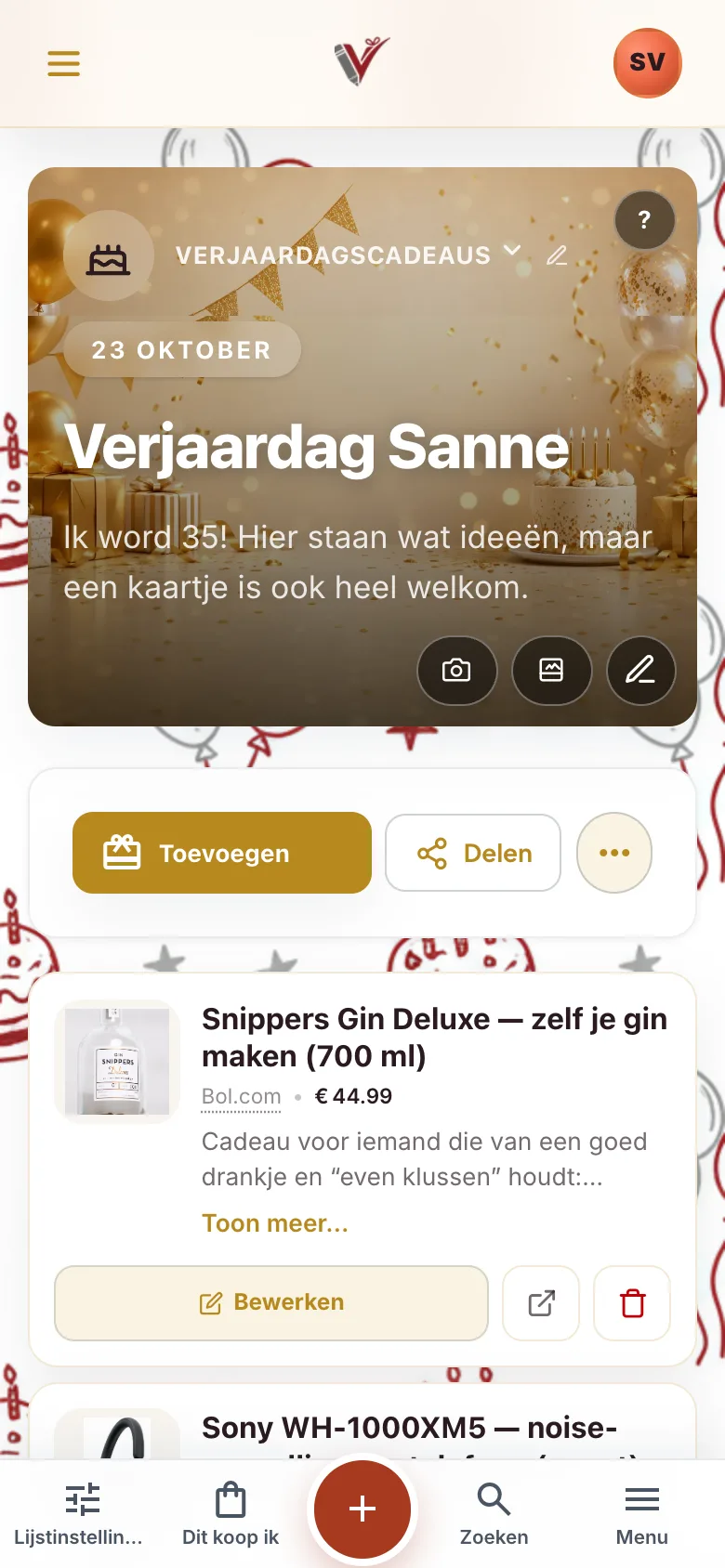
- Open je lijstje.
- Tik onderaan op Lijstinstellingen.
- Pas aan wat je wilt, bijvoorbeeld de Titel van het lijstje.
- Tik op Opslaan.
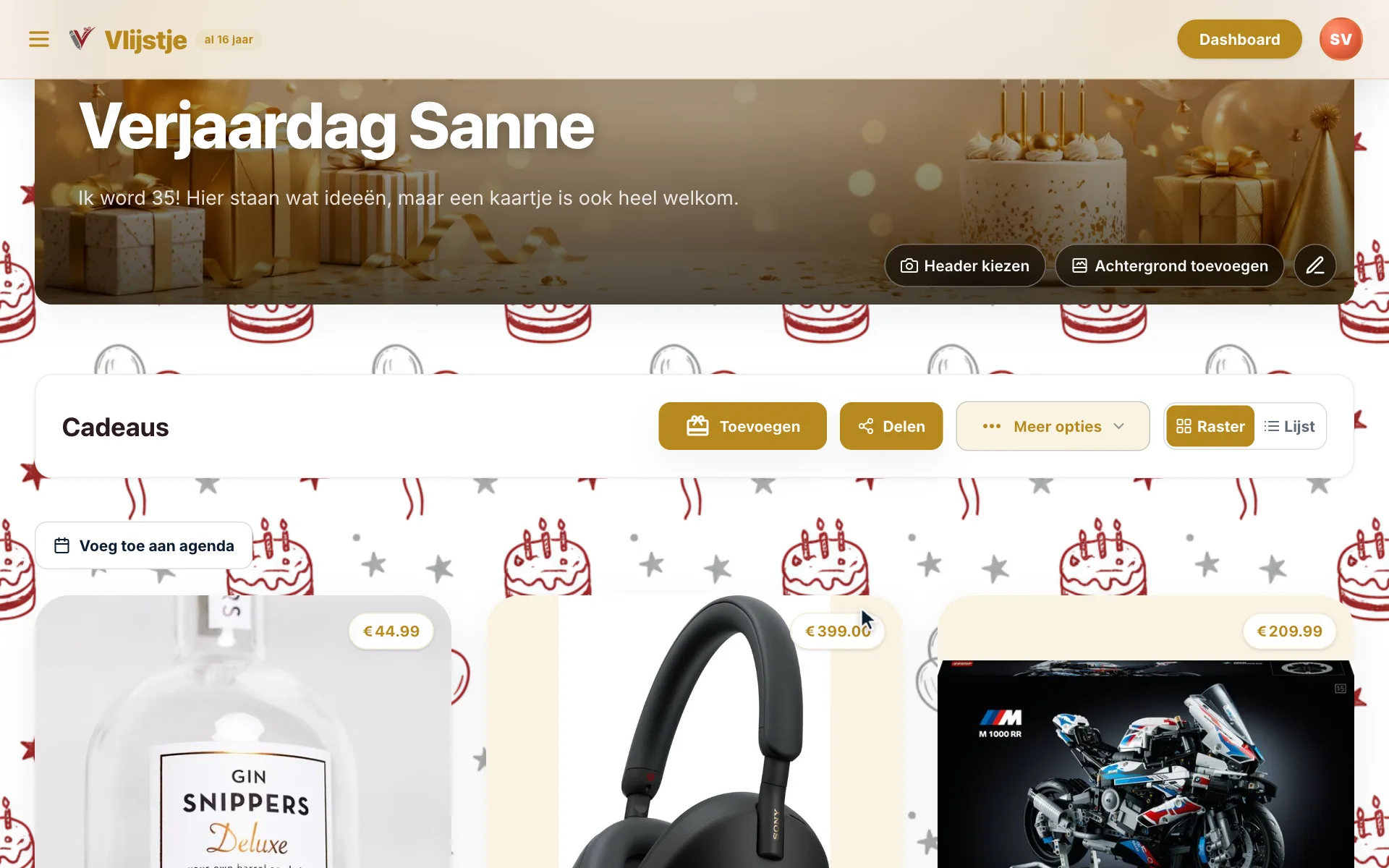
- Open je lijstje.
- Klik op Meer opties.
- Klik op Lijstinstellingen.
- Pas aan wat je wilt, bijvoorbeeld de Titel van het lijstje.
- Klik op Opslaan.
Zo open je de instellingen
- Op je telefoon: zolang je op je eigen lijstje bent, heet de eerste knop van de onderbalk Lijstinstellingen.
- Op de computer: klik op Meer opties en dan op Lijstinstellingen. Die knop staat op een verlanglijstje, kinderfeestje, beheerd lijstje, wie-neemt-wat-mee-lijst en checklist.
- Via de headerfoto: heeft je lijstje een headerfoto, dan staat rechtsonder in de foto een potloodje.
- Op een stemlijst, goede-voornemenslijst of bucketlist: gebruik de knop Steminstellingen of Instellingen bij het lijstje.
- Altijd: tikklik op je overzicht (dashboard) bij het lijstje op de drie puntjes en kies Bewerken.
Bij een verlanglijstje, kinderfeestje of beheerd lijstje openen de instellingen over je lijstje heen: op je telefoon over het hele scherm, op de computer als paneel aan de linkerkant. Onderin staan Annuleren en Opslaan. Met Annuleren sluit je zonder iets te bewaren.
Bij andere lijstjes, en via Bewerken op je overzicht, open je een aparte pagina Instellingen. Daar verschijnen Annuleren en Opslaan onderin zodra je iets verandert. Een receptenlijst heeft een eigen, kortere instellingenpagina.
Na Opslaan zie je "Lijstinstellingen opgeslagen."
Wat staat waar?
| Onderdeel | Wat stel je in | Meer uitleg |
|---|---|---|
| Titel & uiterlijk | Titel van het lijstje, Subtekst, Headerafbeelding en Pagina-achtergrond | Thema en headerfoto, Achtergrond |
| Datum van het lijstje | De datum van het feest, eventueel met een tijd | Zie hieronder |
| Toegang tot het lijstje | Alleen ik, Met geheime link of Met geheime vraag | Wie ziet mijn lijstje? |
| Link & code | Eigen link en Unieke code: het adres van je lijstje | Link aanpassen |
| Thema & soort | Thema, Kleuren en Lettertype; de Soort lijstje kun je hier alleen bekijken | Thema en headerfoto, Kleuren en lettertype |
| Kinderlink (geheim) | Alleen bij een beheerd lijstje | Beheerd lijstje (kinderlijstje) |
| Mede-bewerkers | Anderen laten meehelpen | Samen beheren (mede-bewerkers) |
| Babyshower-spelletjes | Naam raden en Jongen of meisje, bij het thema babyshower | Babyshower & kraamlijst |
| Vragen toestaan | Gasten mogen een vraag stellen over een cadeau | Vragen beantwoorden |
| Sterren bij cadeaus | 1 tot 5 sterren per cadeau | Sterren: wat je het liefst wilt |
| Zelf afstrepen mogelijk | Zelf een cadeau afstrepen, ook namens iemand (verlanglijstje) | Zelf afstrepen |
| Afgestreepte cadeaus zelf zien | Zien welke cadeaus zijn afgestreept, niet door wie (verlanglijstje) | De verrassing bewaren |
| Sorteervolgorde cadeaus | Handmatig, Alfabetisch of Meeste sterren eerst | Volgorde en categorieën |
| Boodschappenlijst, Stemlijst, Goede voornemens | Instellingen voor alleen die soort lijstje | Boodschappenlijst, Stemlijst, Goede voornemens |
| Vul je lijstje met AI | Alleen op de aparte pagina, via Bewerken op je overzicht | Vullen met AI |
De datum van je lijstje staat bovenaan je lijstje, en gasten kunnen hem in hun agenda zetten. Na die datum verschijnt op je overzicht een taak om je gasten te bedanken, zie Bedankjes sturen.
Wat je hier niet vindt
- Een ander soort lijstje: van een verlanglijstje kun je geen checklist of stemlijst maken. Maak daarvoor een nieuw lijstje, zie Lijstje maken. De gelegenheid (het thema) kun je wel wijzigen.
- Het lijstje verwijderen: dat doe je op je overzicht, zie Lijstje verwijderen.
- Volgorde aanpassen, Bekijk als bezoeker en Van ander lijstje: die staan in het menu op je lijstje, onder de drie puntjes naast DelenMeer opties.
De instellingen kun je wijzigen als eigenaar. Een mede-bewerker kan dat alleen met de rol Mede-eigenaar.
Veelgestelde vragen
Ik zie onderaan geen Lijstinstellingen.
De onderbalk is er alleen op je telefoon, als je bent ingelogd. De knop Lijstinstellingen verschijnt alleen op je eigen lijstje, of op een lijstje waar je Mede-eigenaar van bent. Op de computer gebruik je Meer opties.
Mijn wijzigingen zijn weg.
Je hebt het paneel waarschijnlijk gesloten zonder op te slaan. Pas het opnieuw aan en tikklik op Opslaan.
Waar zet ik de datum van het feest?
In de Lijstinstellingen bij Datum van het lijstje. Vink Ook een tijd tonen aan als je ook een tijd wilt laten zien.
Kan ik van mijn verlanglijstje een ander soort lijstje maken?
Nee. De Soort lijstje zie je wel bij Thema & soort, maar je kunt hem niet veranderen. Maak een nieuw lijstje en zet cadeaus erop met Van ander lijstje, zie Cadeau van ander lijstje.
Bijgewerkt op 2 oktober 2026 Dit artikel als Markdown (voor AI-assistenten)
Verder lezen
- Wie ziet mijn lijstje? Dat kies je zelf in de Lijstinstellingen bij Toegang tot het lijstje: Alleen ik, Met geheime link (iedereen met de link) of Met geheime vraag (gasten beantwoorden eerst een vraag). Lijstjes staan nooit in Google en een wachtwoord instellen kan niet.
- Thema en headerfoto Het thema kies je met het pijltje naast het label boven je titel, bijvoorbeeld Verjaardagscadeaus of Sinterklaascadeaus. Een headerfoto kies je met Header kiezen in de foto bovenaan je lijstje: een kant-en-klare header of een eigen foto. Kies daarna Opslaan.
- Samen beheren (mede-bewerkers) Open de Lijstinstellingen, kies bij Mede-bewerkers de knop Mede-bewerkers beheren en nodig iemand uit per e-mail of met een uitnodigingslink, met een rol. Na het accepteren kan diegene cadeaus toevoegen en aanpassen. Met de rol Mede-eigenaar kan hij ook de instellingen wijzigen, vragen beantwoorden en sterren geven.
- Menu en onderbalk Op je telefoon gebruik je de onderbalk met Lijstjes, Dit koop ik, de plusknop, Zoeken en Menu. Onder Menu vind je onder meer je profiel, Lootjes trekken, Weergave en Uitloggen. Op de computer staat hetzelfde menu achter je profielfoto rechtsboven en achter de drie streepjes linksboven.
Alle onderwerpen
Staat je antwoord er niet bij?
Bekijk de veelgestelde vragen of stuur ons een bericht. We helpen je graag.
Probeer het zelf
Maak gratis je eigen lijstje. Je familie en vrienden hebben geen account of app nodig.
Maak gratis je lijstje