
Hoe werkt een checklist, zoals een vakantie-paklijst?
Kort antwoord
Een checklist is een afvinklijst met kopjes, bijvoorbeeld een paklijst voor je vakantie of een vluchttas. Je maakt kopjes, zet er items onder en vinkt af wat geregeld is. Maak er een via Lijstje maken en dan Checklist, of neem een kant-en-klare checklist over.
Ga je op vakantie, of wil je niets vergeten voor de vluchttas? Op een checklist zet je alles onder handige kopjes, zoals Documenten, Kleding en Toiletartikelen. Wat geregeld is, vink je af. Zo zie je in één oogopslag wat er nog moet.
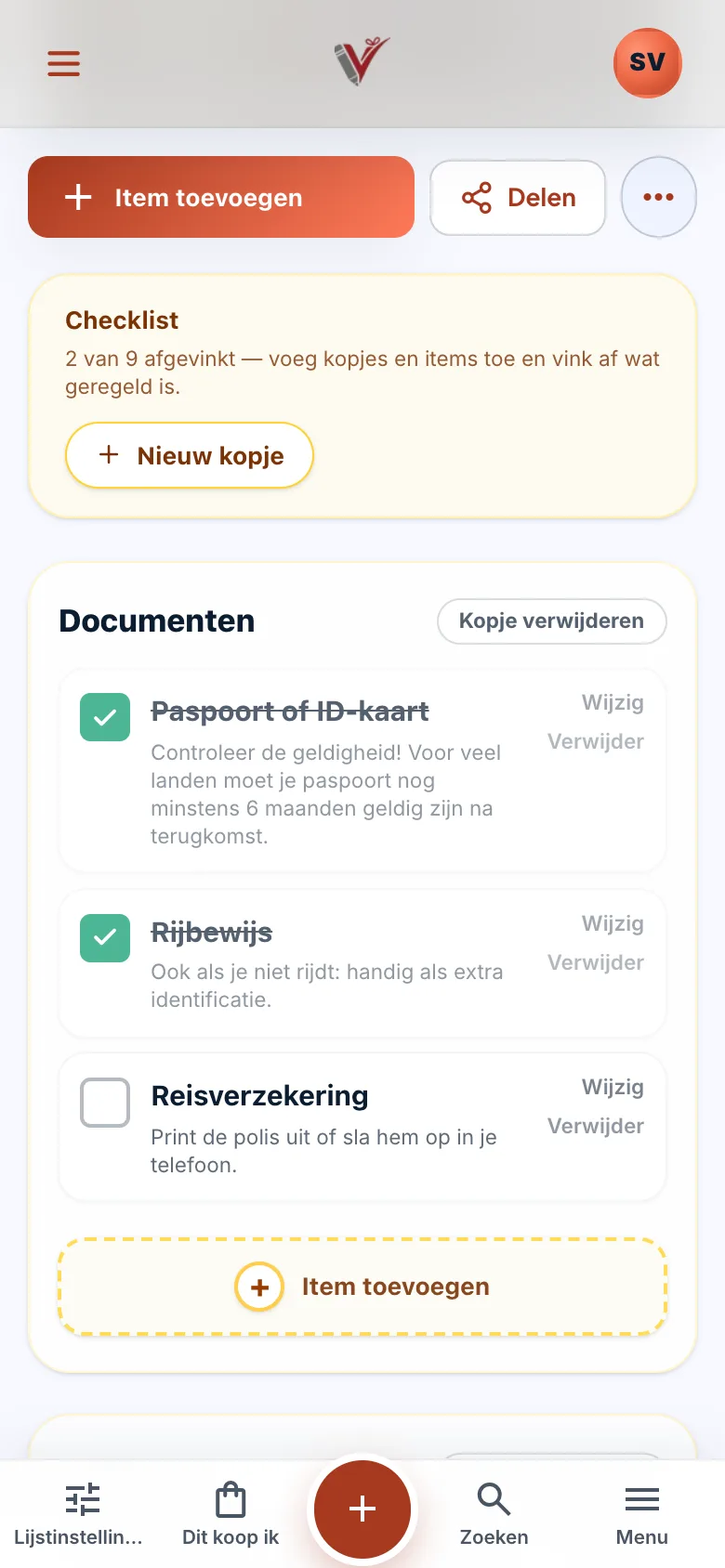
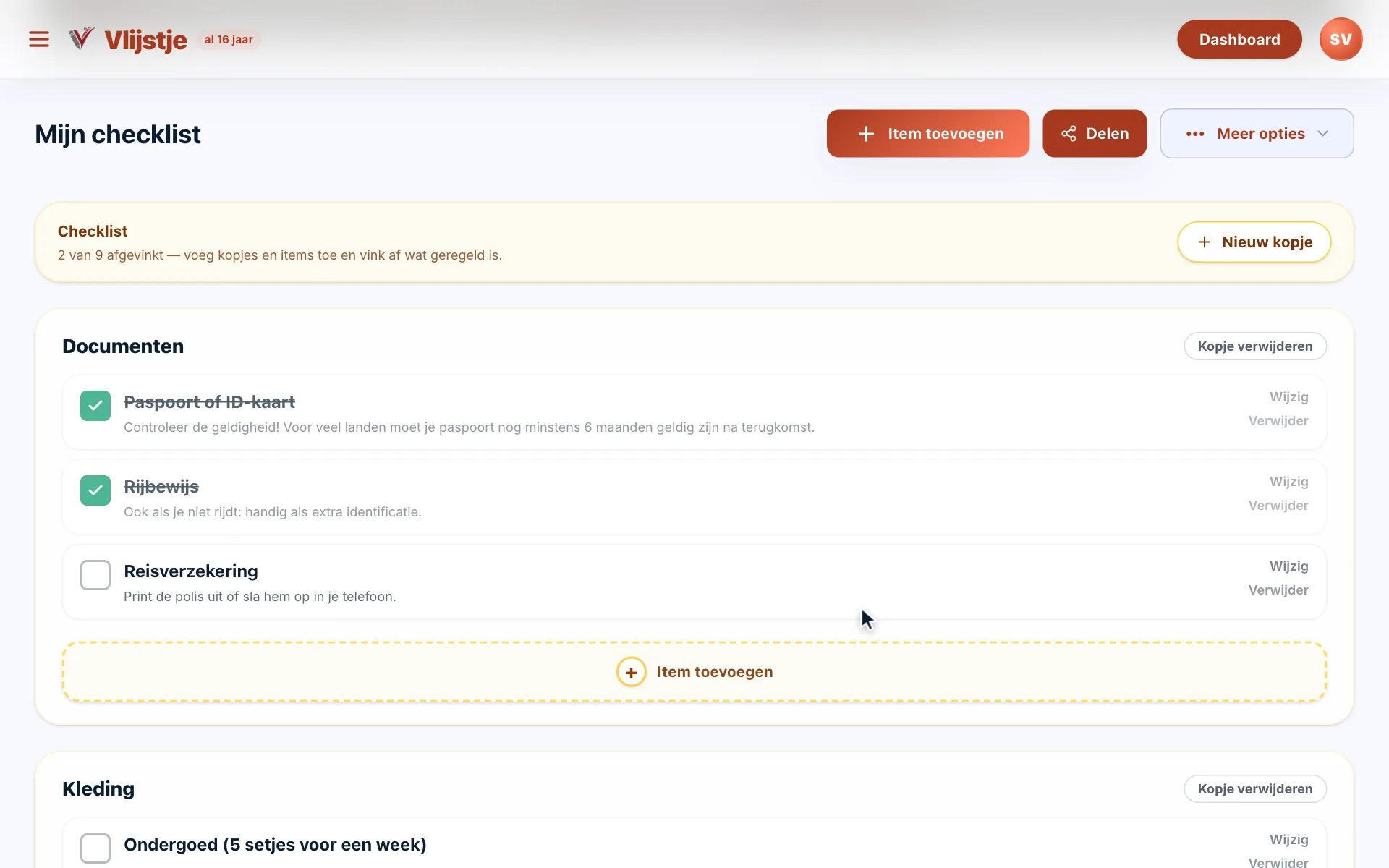
- Open je checklist en tikklik op Nieuw kopje.
- Typ een kopje, bijvoorbeeld "Strandtas", en tikklik op Opslaan.
- TikKlik onder het kopje op Item toevoegen en typ bijvoorbeeld "Strandlaken".
- TikKlik op Toevoegen.
- Ingepakt? TikKlik op het vakje voor het item om het af te vinken.
Zo maak je een checklist
- TikKlik op je overzicht (dashboard) op Lijstje maken en kies Checklist.
- Geef je checklist een titel, bijvoorbeeld "Vakantie Frankrijk".
- TikKlik op Voeg eerste spullen toe. Het venster om een item toe te voegen gaat meteen open.
Meer over het aanmaken lees je in Lijstje maken.
Kopjes en items
- Nieuw kopje maakt een nieuw blok, zoals "Kleding".
- Onder elk kopje staat Item toevoegen. Vul de Titel in, en eventueel een Aantal (bijvoorbeeld 5 T-shirts), en kies Toevoegen.
- Bovenaan je checklist staat ook Item toevoegen. Daar kies je onder Meer opties het Kopje, en zet je er een notitie of link bij.
- Per item kies je Wijzig of Verwijder.
- Een kopje weghalen doe je met Kopje verwijderen. De items eronder blijven staan, onder Overig.
Bovenaan zie je hoe ver je bent, bijvoorbeeld "3 van 12 afgevinkt". Een vinkje haal je weg door nog een keer op het vakje te tikkenklikken.
Delen
Je kunt je checklist delen met Delen, bijvoorbeeld met je reisgenoten. Wie de link heeft, kan de checklist bekijken, ook zonder account. Zie Lijstje delen.
Goed om te weten
- Een checklist blijft een checklist. Je kunt hem achteraf niet omzetten in een ander soort lijstje, zoals een verlanglijstje.
- Bij het delen van een checklist zit er geen QR-code in het menu Delen. Een link versturen of kopiëren kan wel.
- Samen inpakken? Een mede-bewerker kan items toevoegen en afvinken. Kopjes maken en verwijderen kunnen alleen jij en een Mede-eigenaar. Zie Samen beheren (mede-bewerkers).
Veelgestelde vragen
Wat is het verschil tussen een checklist en een boodschappenlijst?
Een checklist is voor je eigen plannen, zoals inpakken of een verhuizing. Op een boodschappenlijst strepen jij en je huisgenoten samen af in de winkel, ook zonder account. Zie Boodschappenlijst.
Kan ik een kant-en-klare checklist gebruiken?
Ja. Kies er een op de pagina checklists en tikklik op Deze lijst gebruiken. De kopie is van jou: je past hem aan zoals je wilt. Zie Checklists.
Kan ik mijn checklist volgend jaar opnieuw gebruiken?
Ja, maar er is geen knop om alle vinkjes tegelijk weg te halen. Haal ze per item weg, of neem een kant-en-klare checklist opnieuw over.
Kan ik een item naar een ander kopje verplaatsen?
Nee. Met Wijzig pas je alleen de titel, het aantal en de beschrijving aan. Wil je een item onder een ander kopje? Verwijder het en zet het opnieuw onder het goede kopje.
Bijgewerkt op 2 oktober 2026 Dit artikel als Markdown (voor AI-assistenten)
Verder lezen
- Checklists Op Checklists staan kant-en-klare checklists, zoals een inpaklijst voor de vakantie, de vluchttas voor de bevalling of een verhuischecklist. Open er een en kies Deze lijst gebruiken. Je krijgt dan een eigen kopie die je kunt afvinken, aanvullen en delen.
- Boodschappenlijst Een boodschappenlijst deel je met je huisgenoten. Iedereen met de link streept zonder account mee in de winkel, en het lijstje blijft bij iedereen live bij. Maak er een via Lijstje maken en dan Boodschappenlijst, en zet er boodschappen op met Boodschap toevoegen.
- Lijstje delen Open je lijstje en kies Delen. Je stuurt de link via WhatsApp, sms of e-mail, kopieert hem, of maakt een QR-code. Wie de link heeft, kan je lijstje bekijken en cadeaus afstrepen, zonder account.
- Lijstje maken Ga naar je overzicht, kies Lijstje maken en kies de soort lijstje (bij een verlanglijstje ook de gelegenheid) en daarna Volgende. Geef je lijstje een titel, kies wie het mag zien en kies Voeg je eerste cadeau toe. Uiterlijk en extra opties stel je later in.
Alle onderwerpen
Staat je antwoord er niet bij?
Bekijk de veelgestelde vragen of stuur ons een bericht. We helpen je graag.
Probeer het zelf
Maak gratis je eigen lijstje. Je familie en vrienden hebben geen account of app nodig.
Maak gratis je lijstje