
Hoe werkt een bucketlist?
Kort antwoord
Een bucketlist is je eigen avontuurboek met dromen en doelen, verdeeld in hoofdstukken zoals Reizen en Avontuur. Heb je een doel gehaald, dan krijgt het een stempel. Je start een bucketlist op je overzicht bij Begin een nieuw lijstje, en voegt doelen toe met Doel toevoegen.
Het noorderlicht zien, een marathon lopen of ooit naar Japan? Op een bucketlist verzamel je alles wat je nog eens wilt doen. Je deelt je dromen op in hoofdstukken, en elk doel dat je haalt, krijgt een stempel.
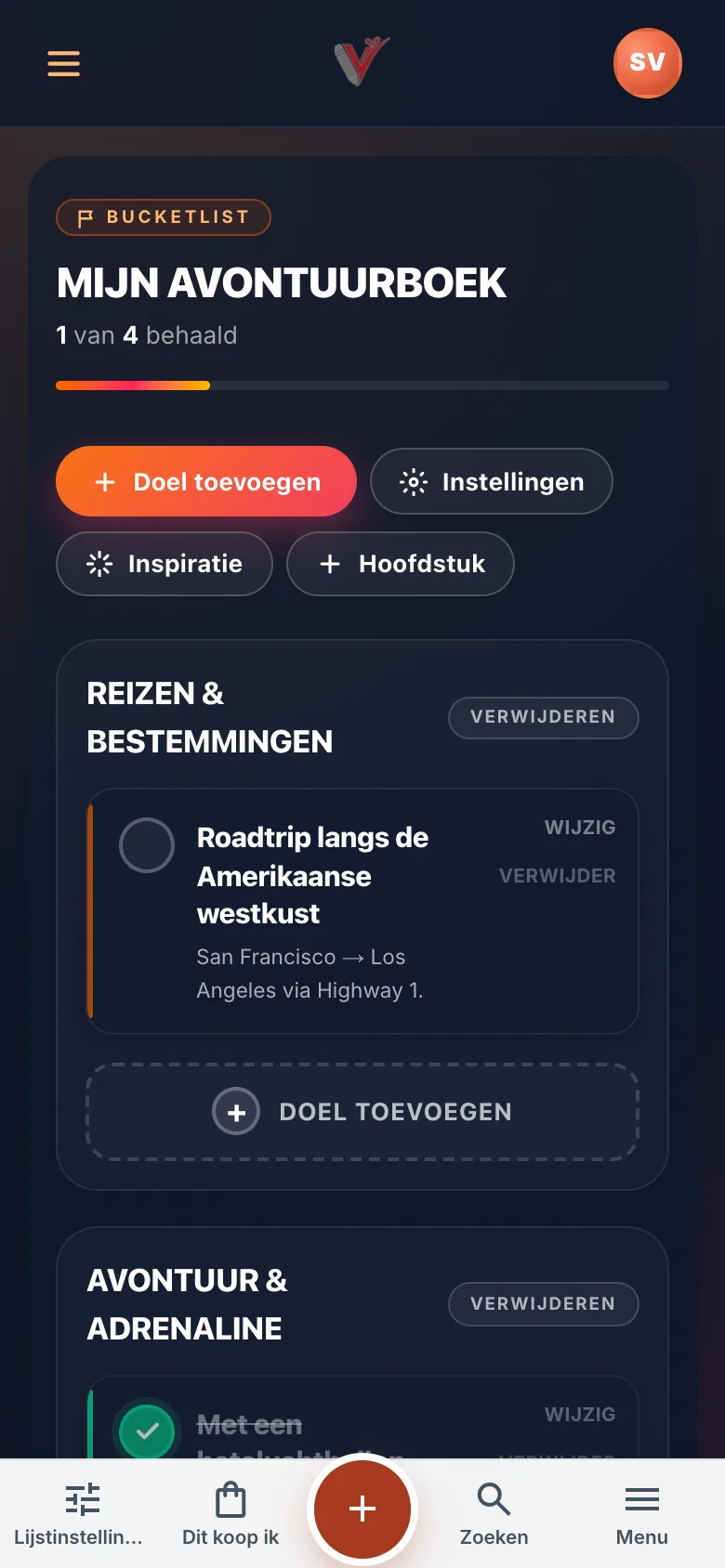
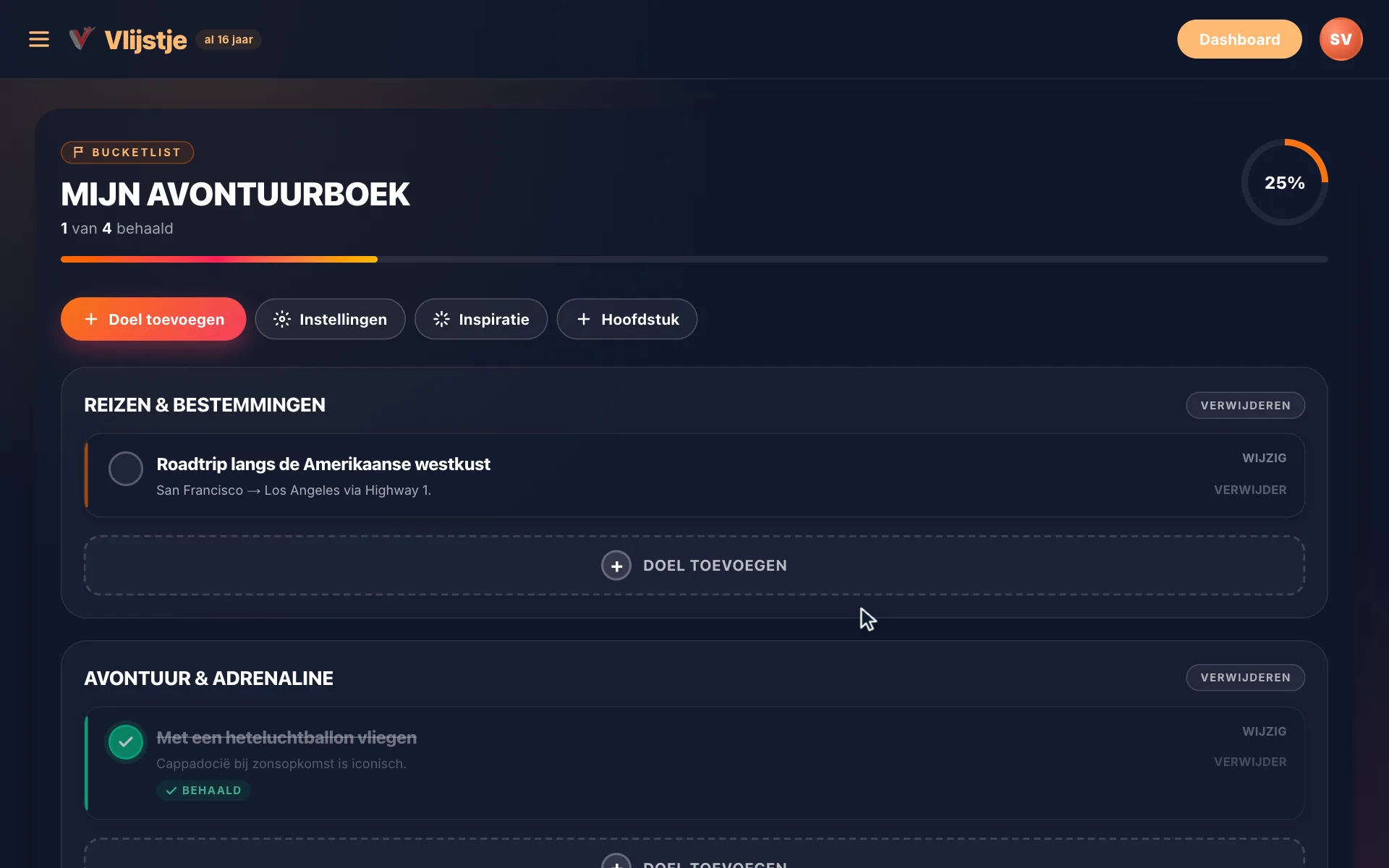
- Open je bucketlist en tikklik op Doel toevoegen.
- Typ bij Titel je droom, bijvoorbeeld "Het noorderlicht zien", en kies een Hoofdstuk.
- TikKlik onderin het venster op Doel toevoegen.
- Gehaald? TikKlik op het rondje voor het doel. Het krijgt een stempel.
Zo start je een bucketlist
Een bucketlist start je niet via Lijstje maken, maar op je overzicht (dashboard):
- Kies bij Begin een nieuw lijstje voor Bucketlist. Staat hij er niet tussen, kijk dan onder Meer soorten. Op je telefoon vind je hem ook onder de + in de onderbalk.
- Vul de Titel van je bucketlist in, bijvoorbeeld "Mijn avontuurboek".
- Kies bij Wie mag het zien? voor Met link, Privé of Vraag.
- TikKlik op Bucketlist starten.
We zetten alvast zeven hoofdstukken voor je klaar, zoals Reizen & Bestemmingen, Avontuur & Adrenaline en Familie & Liefde. Hoofdstukken die je niet nodig hebt, haal je weg met Verwijderen naast de naam.
Doelen toevoegen
- Doel toevoegen bovenaan opent het venster Nieuw doel. Kies daar ook het Hoofdstuk.
- Onder elk hoofdstuk staat ook Doel toevoegen. Het doel komt dan meteen in dat hoofdstuk.
- Inspiratie: kies uit voorbeelddoelen, vink aan wat je aanspreekt en tikklik op Geselecteerde toevoegen.
- Hoofdstuk: maak een eigen hoofdstuk, zoals "Met de kinderen".
Per doel kies je Wijzig om de titel, het hoofdstuk of een toelichting aan te passen, of Verwijder. Verwijder je een hoofdstuk, dan komen de doelen eronder onder Overig te staan.
Bovenaan zie je hoeveel je al hebt gehaald, bijvoorbeeld "4 van 20 behaald". Een stempel haal je weg door nog een keer op het rondje te tikkenklikken.
Delen
Wil je je bucketlist laten zien aan vrienden of familie? TikKlik op je overzicht bij de bucketlist op de drie puntjes en kies Delen. Wie de link heeft, kan meekijken. Zie Lijstje delen. Wil je hem voor jezelf houden, kies dan bij Wie mag het zien? voor Privé. Later pas je dat aan via Instellingen op je bucketlist; daar heet het Alleen ik.
Goed om te weten
- Voor een bucketlist heb je een gratis account nodig. Met een testaccount (Eerst testen) kun je er geen maken. Zie Testaccount omzetten.
- Een bucketlist is geen cadeaulijstje. Je kunt hem ook niet omzetten in een ander soort lijstje.
Veelgestelde vragen
Wat is het verschil tussen een bucketlist en goede voornemens?
Een bucketlist is voor dromen voor het leven, zonder planning. Goede voornemens houd je dagelijks of wekelijks bij, met een teller. Zie Goede voornemens.
Kunnen anderen mijn bucketlist zien?
Alleen als je hem deelt, en alleen wie de link heeft. Kies Privé als je hem voor jezelf wilt houden.
Kan ik zelf hoofdstukken maken?
Ja. TikKlik bovenaan op Hoofdstuk, geef het een naam en tikklik op Opslaan.
Ik heb een doel per ongeluk als behaald gemarkeerd.
TikKlik nog een keer op het rondje voor het doel. De stempel verdwijnt weer.
Bijgewerkt op 2 oktober 2026 Dit artikel als Markdown (voor AI-assistenten)
Verder lezen
- Goede voornemens Zet je goede voornemens op een lijstje en houd ze bij met één knop, zoals Vandaag gedaan of + 1; Vlijstje stelt bij elk voornemen een passende teller voor. Je kunt het lijstje delen, maar anderen kunnen alleen meekijken. Maak het via Lijstje maken en dan Goede voornemens.
- Checklist Een checklist is een afvinklijst met kopjes, bijvoorbeeld een paklijst voor je vakantie of een vluchttas. Je maakt kopjes, zet er items onder en vinkt af wat geregeld is. Maak er een via Lijstje maken en dan Checklist, of neem een kant-en-klare checklist over.
- Lijstje delen Open je lijstje en kies Delen. Je stuurt de link via WhatsApp, sms of e-mail, kopieert hem, of maakt een QR-code. Wie de link heeft, kan je lijstje bekijken en cadeaus afstrepen, zonder account.
- Je overzicht (dashboard) Je overzicht (dashboard) is de pagina Mijn lijstjes: je komt er na het inloggen, via Lijstjes in de onderbalk of via Dashboard rechtsboven. Bovenaan staat je eerstvolgende lijstje, daaronder al je lijstjes. Via de drie puntjes bij een lijstje kun je het delen, bewerken of verwijderen.
Alle onderwerpen
Staat je antwoord er niet bij?
Bekijk de veelgestelde vragen of stuur ons een bericht. We helpen je graag.
Probeer het zelf
Maak gratis je eigen lijstje. Je familie en vrienden hebben geen account of app nodig.
Maak gratis je lijstje